 fujiposts
Fujifilm X-series 카메라를 iPhone 또는 iPad에 연결하고, 필름 시뮬레이션 레시피를 고른 뒤 fujiposts로 현상하고 편집하세요.
곧 출시App Store
사용 방법
연결하고, 레시피를 고르고, 올리세요.
필터도, 비슷하기만 한 프리셋도 아닙니다. 모든 JPEG는 카메라가 직접 현상하므로 카메라에서 바로 나온 그대로의 모습입니다.
1
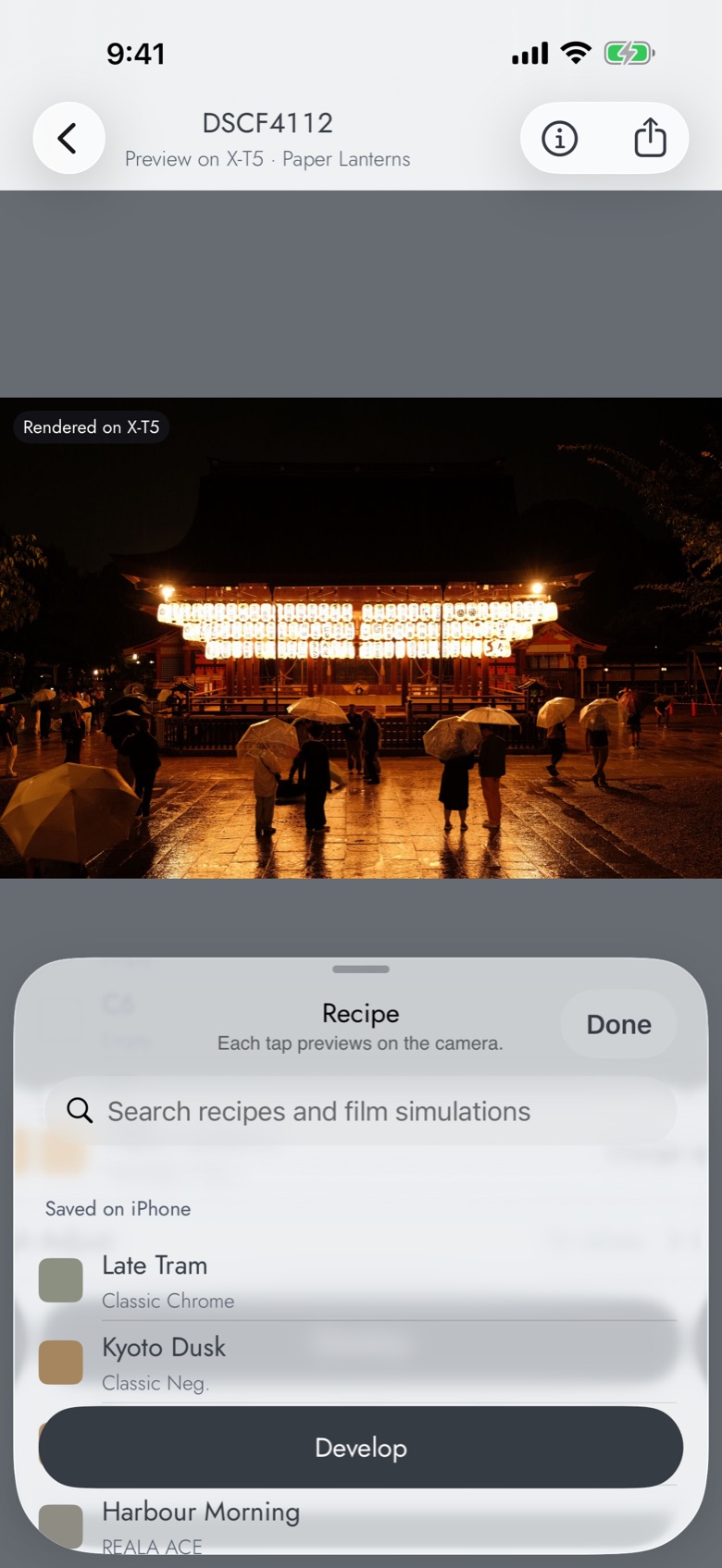
레시피 고르기
필름 시뮬레이션 레시피를 차례로 눌러 내 사진에 어떻게 보이는지 확인하세요.
2
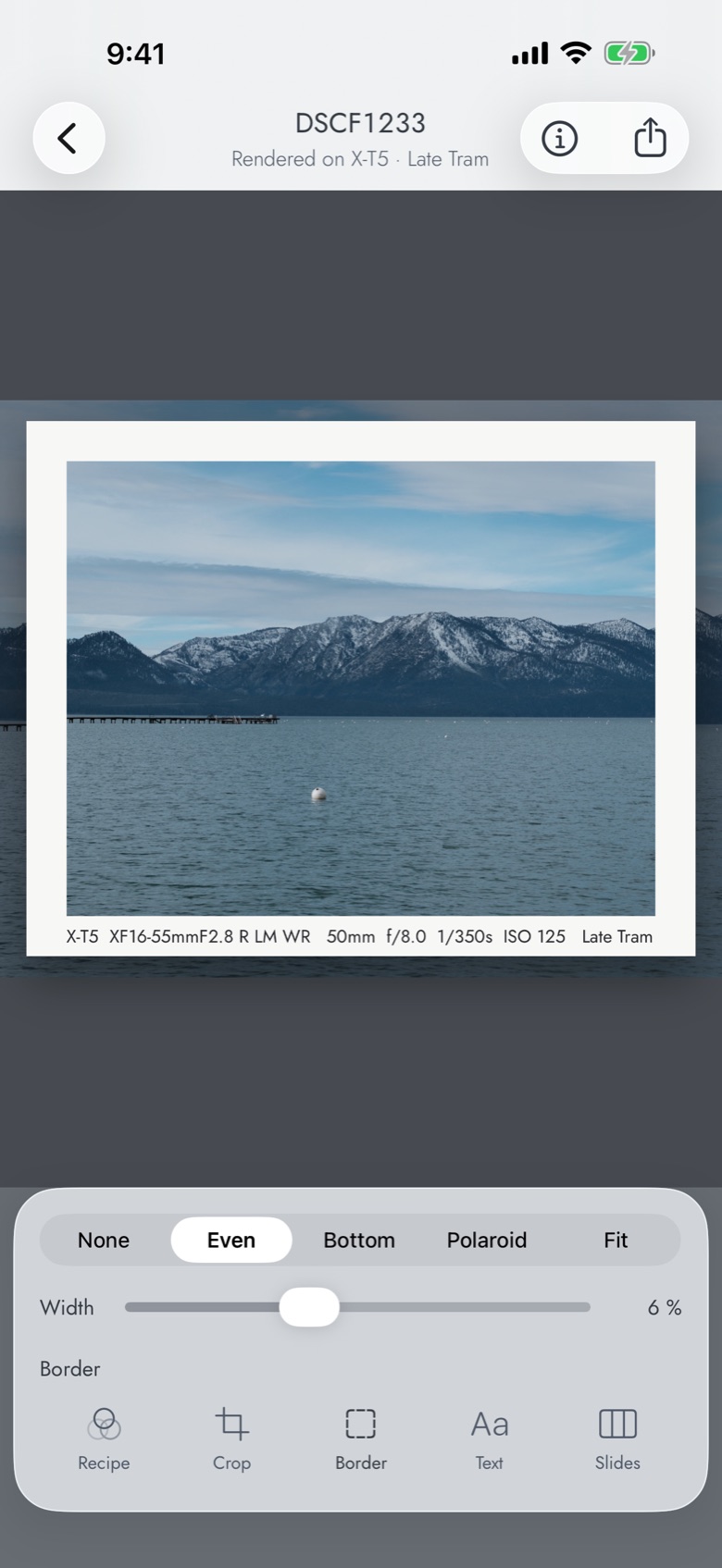
프레임 입히기
자르고, 프린트 같은 테두리와 EXIF 캡션을 넣으세요. 가로로 긴 사진은 캐러셀로 나눌 수 있습니다.
3
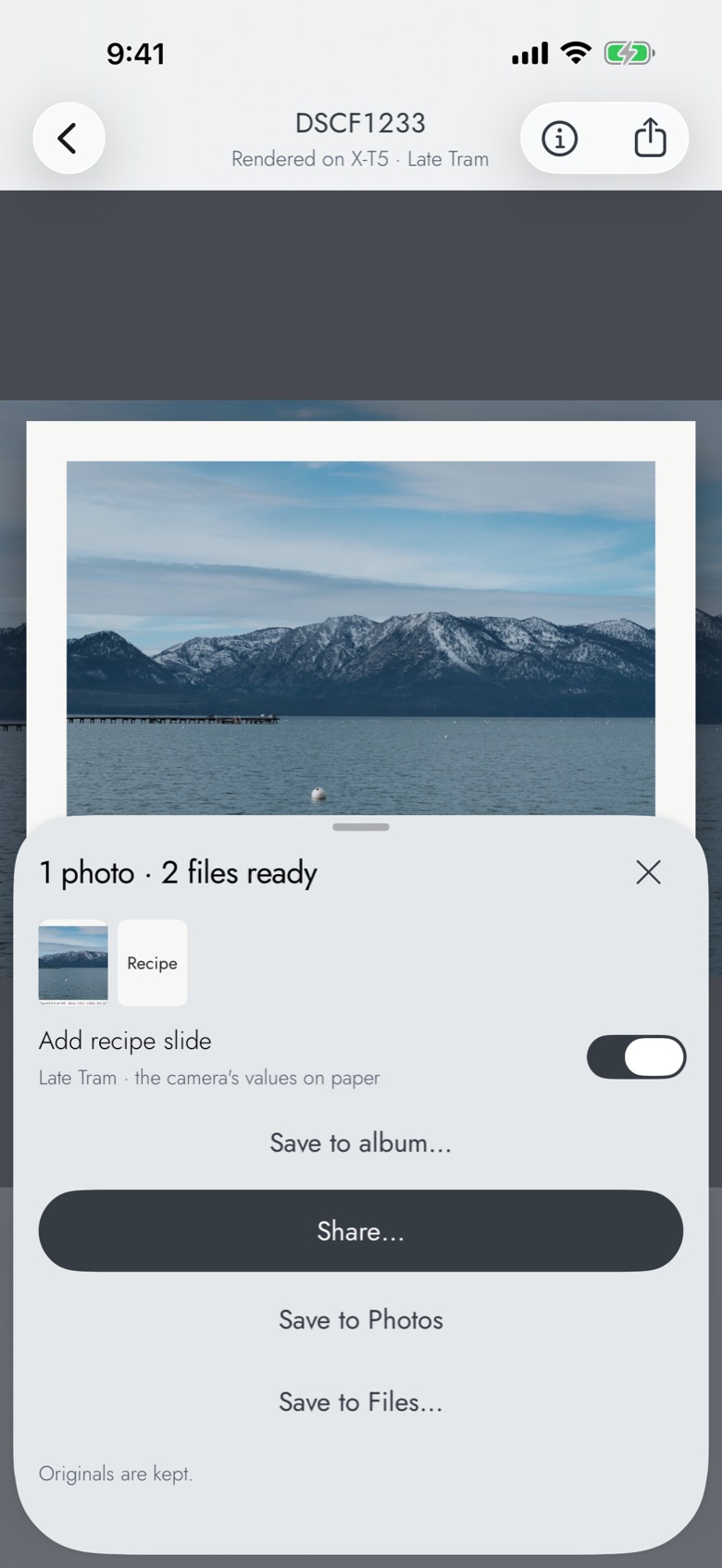
올리기
Instagram으로 바로 공유하거나 사진에 저장하세요. 원하면 마지막 슬라이드에 레시피를 넣을 수 있습니다.
레시피
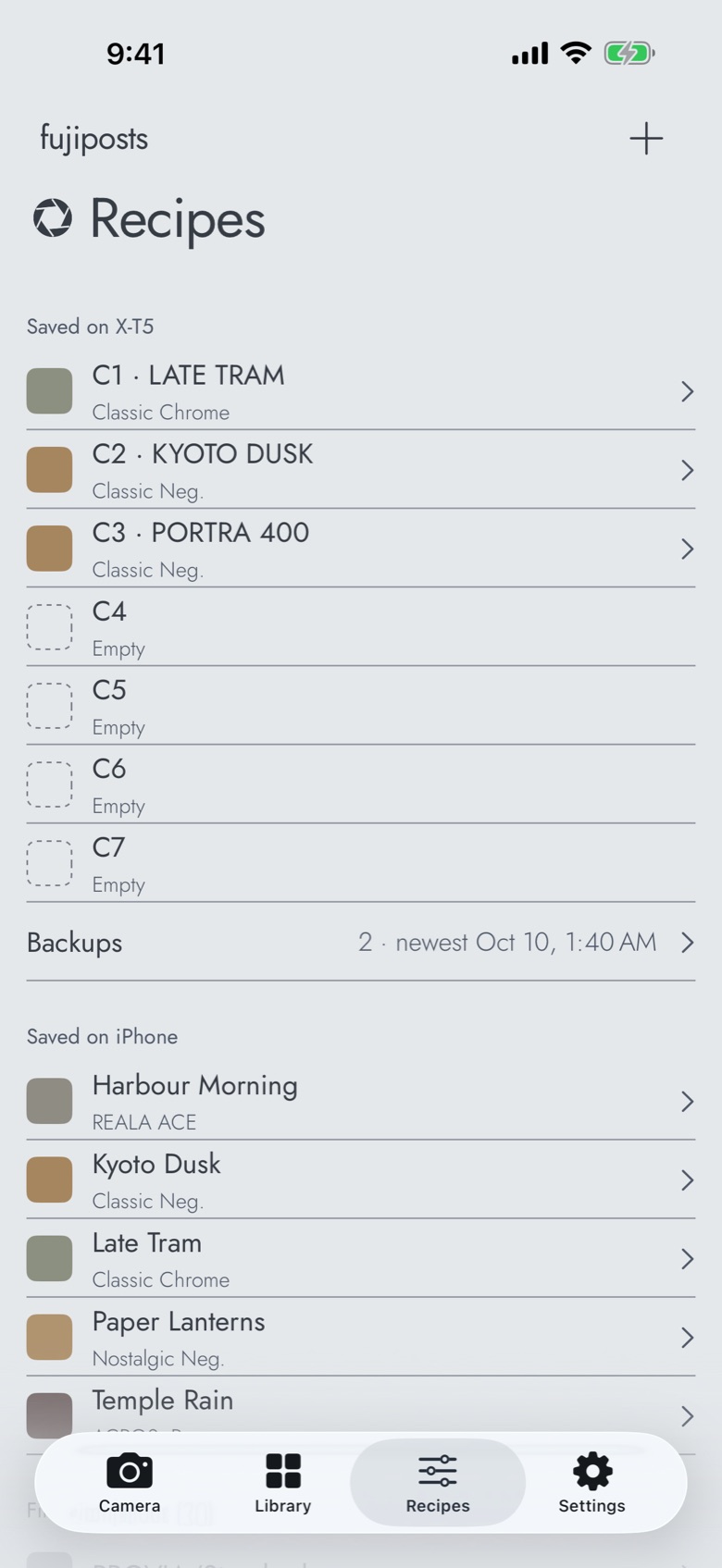
내 모든 필름 시뮬레이션 레시피.
마음에 드는 레시피를 찾았나요? 스크린샷에서 저장해 한 번의 탭으로 카메라에 불러오세요.
- 스크린샷이나 텍스트에서 가져오기
- 사진을 촬영할 때 쓴 설정을 레시피로 저장.
- 선택 사항: iCloud 동기화
- PROVIA
- Velvia
- ASTIA
- 클래식크롬
- PRO Neg.Hi
- PRO Neg.Std
- Classic Neg.
- Nostalgic Neg.
- ETERNA
- ETERNA 블리치 바이패스
- Reala Ace
- ACROS
- 세피아
프린트
프린트처럼 프레임을 입히세요.
교토와 도쿄에서 X-T5로 촬영했습니다.
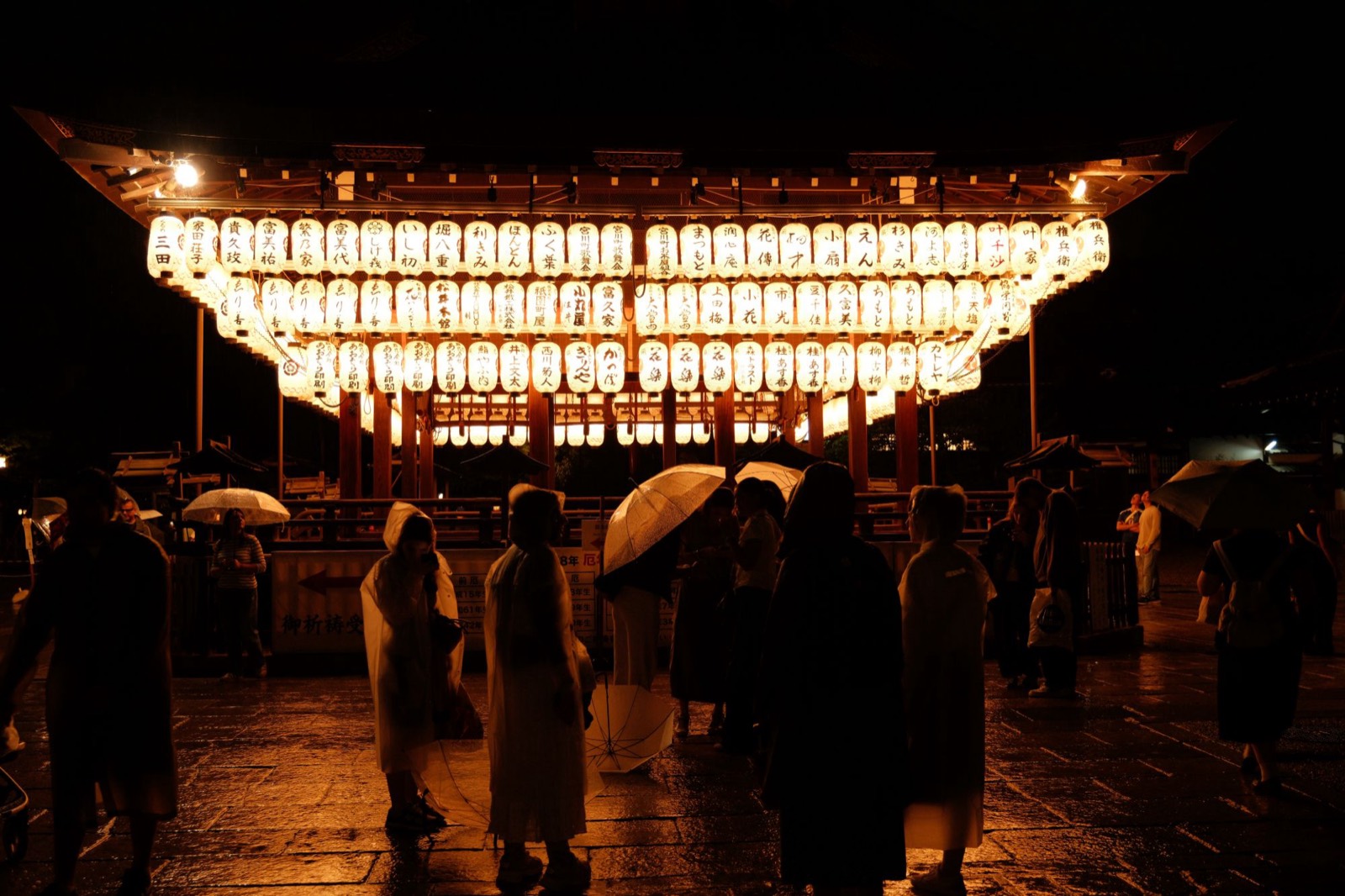

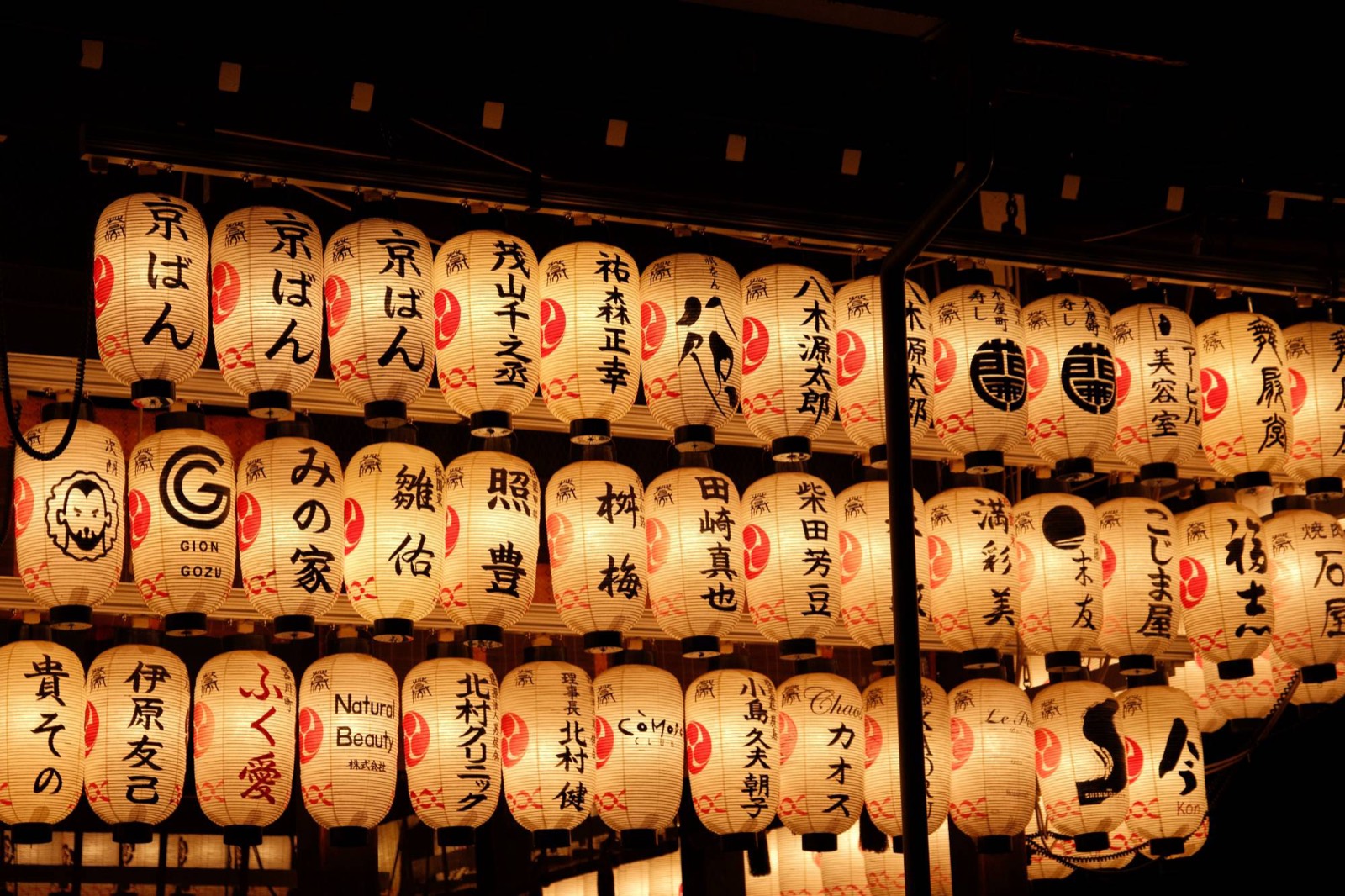
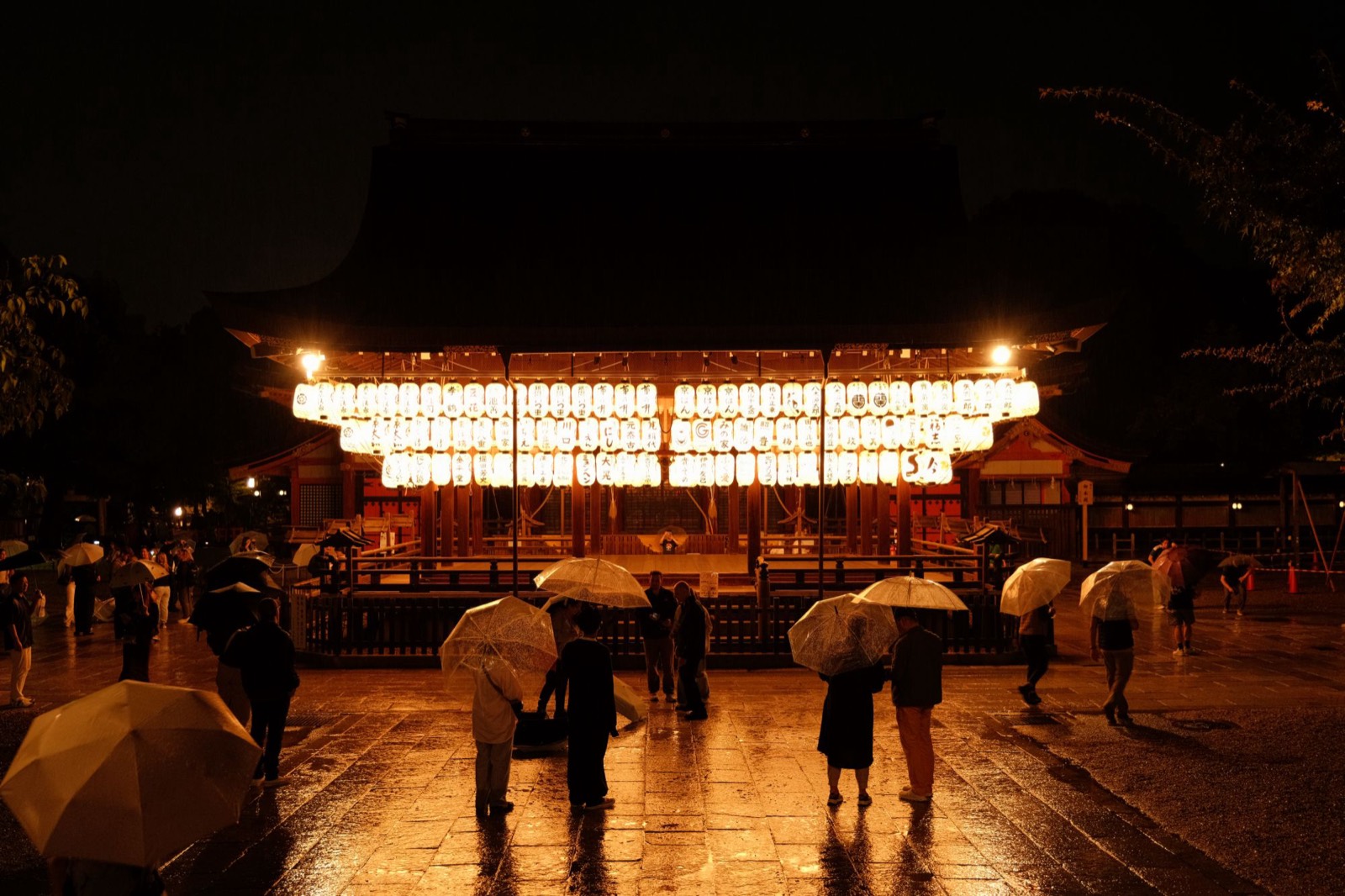
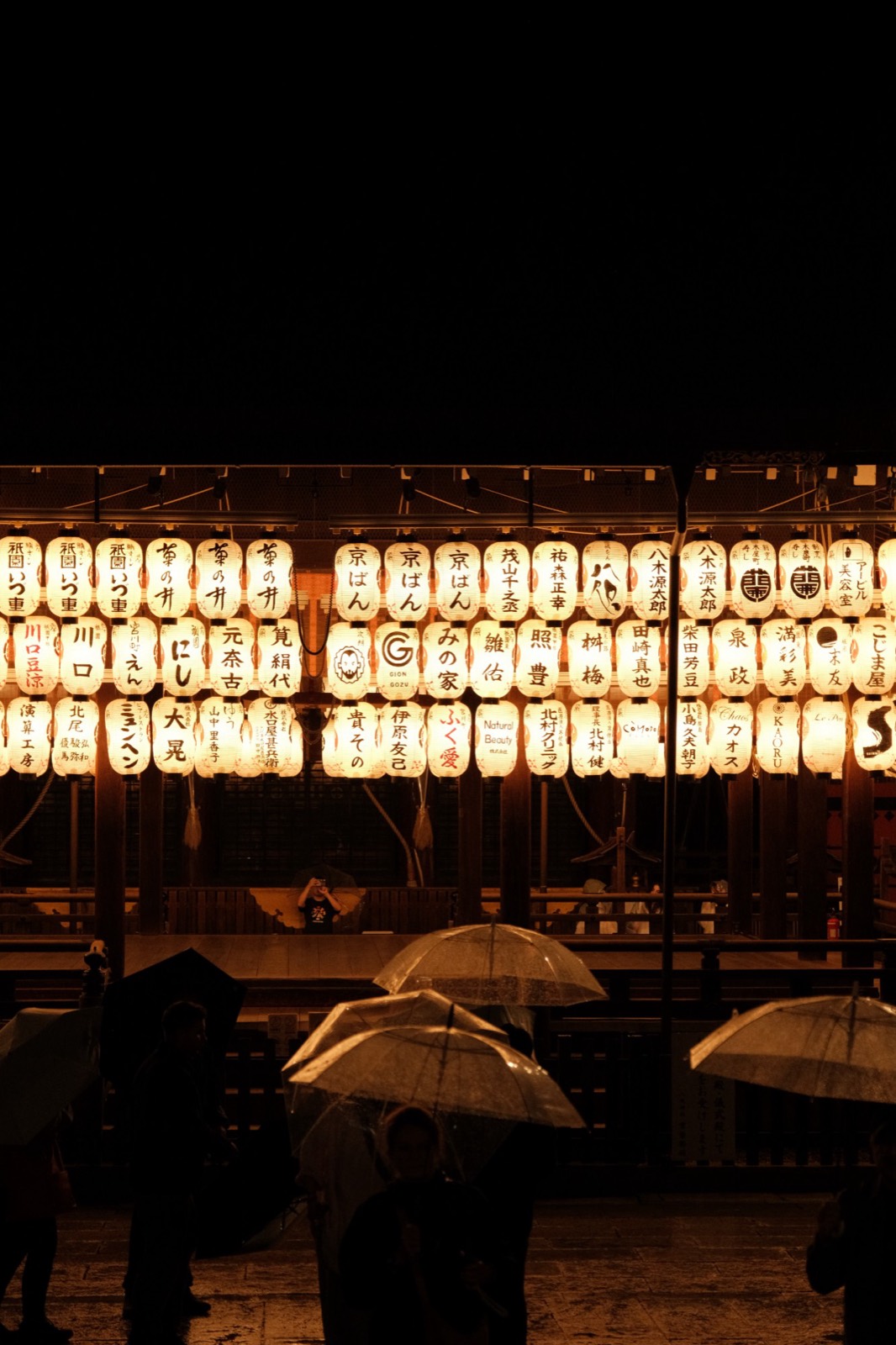
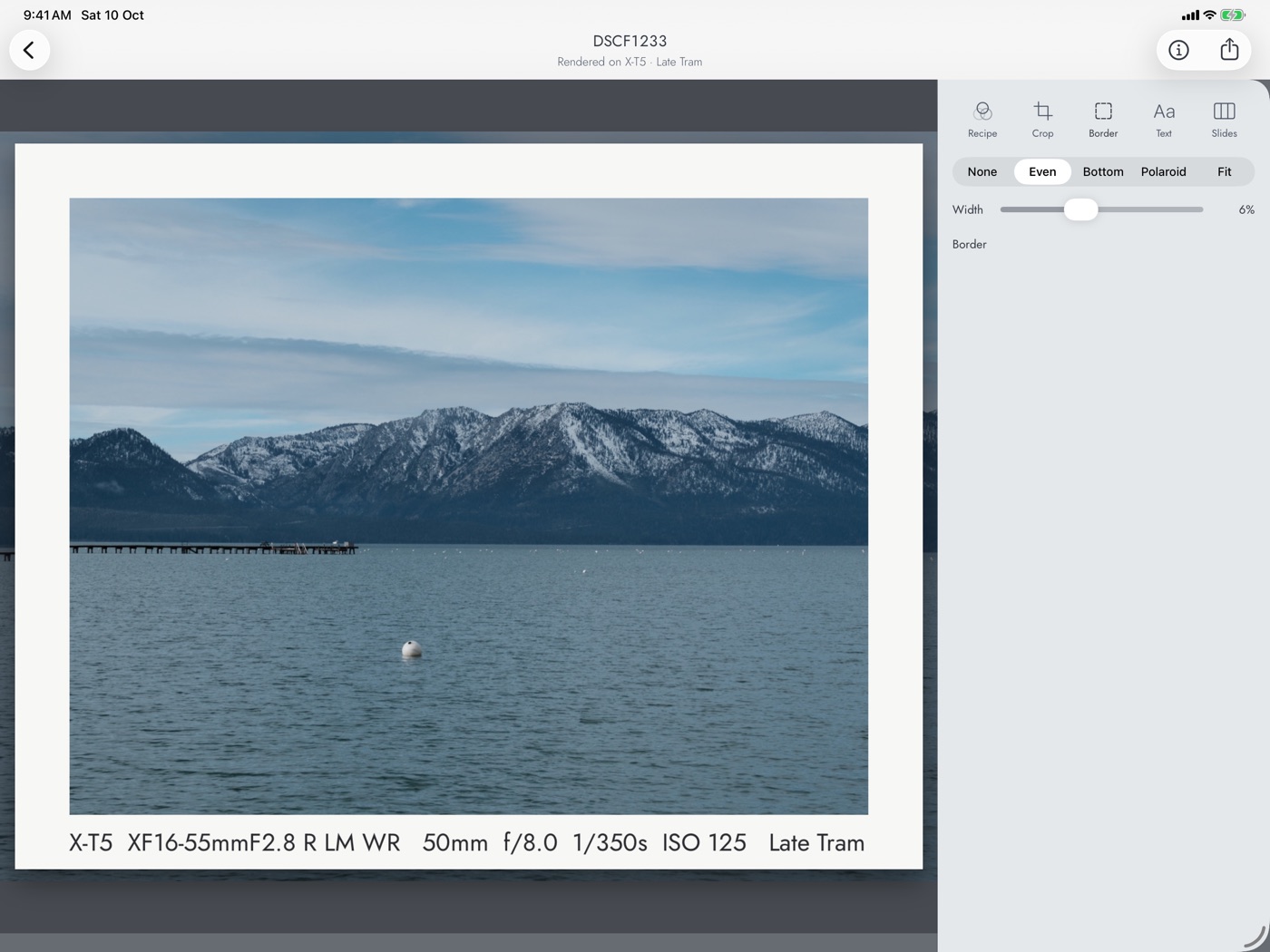
iPad
iPad에서는 더 넓게.
요금
7일 무료, 이후 월 $3.99 또는 한 번 결제 $39.99.
App Store에 곧 출시
구독 약관
질문
fujiposts에 대한 질문
- 어떤 Fujifilm 카메라에서 fujiposts를 쓸 수 있나요?
- USB RAW 변환을 지원하는 X-series 바디입니다. 자세히
- iPhone이 색을 바꾸나요?
- 아니요. 모든 JPEG는 카메라가 현상하므로 색은 카메라 고유의 색입니다.
- fujiposts는 왜 카메라 권한이 필요한가요?
- iOS에서 케이블로 연결된 카메라와 통신하려면 이 권한이 필요합니다. iPhone 자체 카메라는 절대 열지 않습니다. 개인정보