 fujiposts
사용 가이드
앱에는 카메라, 라이브러리, 레시피, 설정의 네 탭이 있습니다. 사진은 타일 하나로 표시되며, 타일을 탭하면 그 사진에 할 수 있는 모든 작업이 열립니다.
1. 카메라 설정
카메라마다 한 번만 하면 됩니다. 카메라의 네트워크/USB 설정 탭(MENU/OK › 네트워크 아이콘이 있는 탭)에서 다음을 설정하세요.
- USB 전원 공급/통신 설정 › 자동
- 연결 모드 › USB RAW 변환/백업 복원 (구형 바디에서는 USB 모드)
카메라 › 케이블로 연결에서 이 단계를 그림과 함께 볼 수 있습니다. 메뉴 이름은 바디에 따라 조금씩 다릅니다.
2. 연결
- 카메라 전원을 켜고 USB-C 데이터 케이블(1m 이하, 충전 전용 케이블은 데이터를 전달하지 못합니다)로 iPhone 또는 iPad에 연결하세요. iOS가 액세서리에 대해 물으면 스마트폰의 잠금을 해제하세요.
- fujiposts를 여세요. 카메라 탭이 카메라를 찾아 네 가지를 확인합니다. 카메라를 찾았습니다, 허용됨, 연결 모드, 레시피 지원.
- 처음에는 iOS가 fujiposts의 카메라 사용을 허용할지 묻습니다. 허용을 탭하세요. 앱은 이 권한을 Fujifilm 바디와 통신하는 데에만 사용합니다. 거부했다면 iOS 설정 › fujiposts에서 카메라를 켜세요.
- 카드에 "X-T5 사용 준비 완료"라고 표시되면 라이브러리 열기를 탭하세요. 카메라는 저장되어 다음부터 자동으로 인식됩니다.
3. 사진 가져오기
라이브러리 › +(가져오기):
- 사진 라이브러리: 사진 앱에 이미 있는 RAF(Fujifilm XApp이나 AirDrop으로 받은 파일)를 고릅니다. 파일은 앱 안으로 복사되며 사진 접근 권한은 필요하지 않습니다.
- 파일: 폴더를 고릅니다. 예를 들어 카드 리더에 꽂은 SD 카드의 DCIM 폴더입니다. 폴더는 소스로 남아 그 자리에서 읽히므로, 현상하는 동안에는 리더를 꽂아 두세요.
사용할 수 없는 폴더(리더를 뽑은 경우)는 제거 버튼이 있는 안내로 표시됩니다. RAF는 연결된 카메라 기종의 것이어야 하며, 다른 바디의 파일은 아무것도 보내기 전에 거부됩니다.
4. 라이브러리
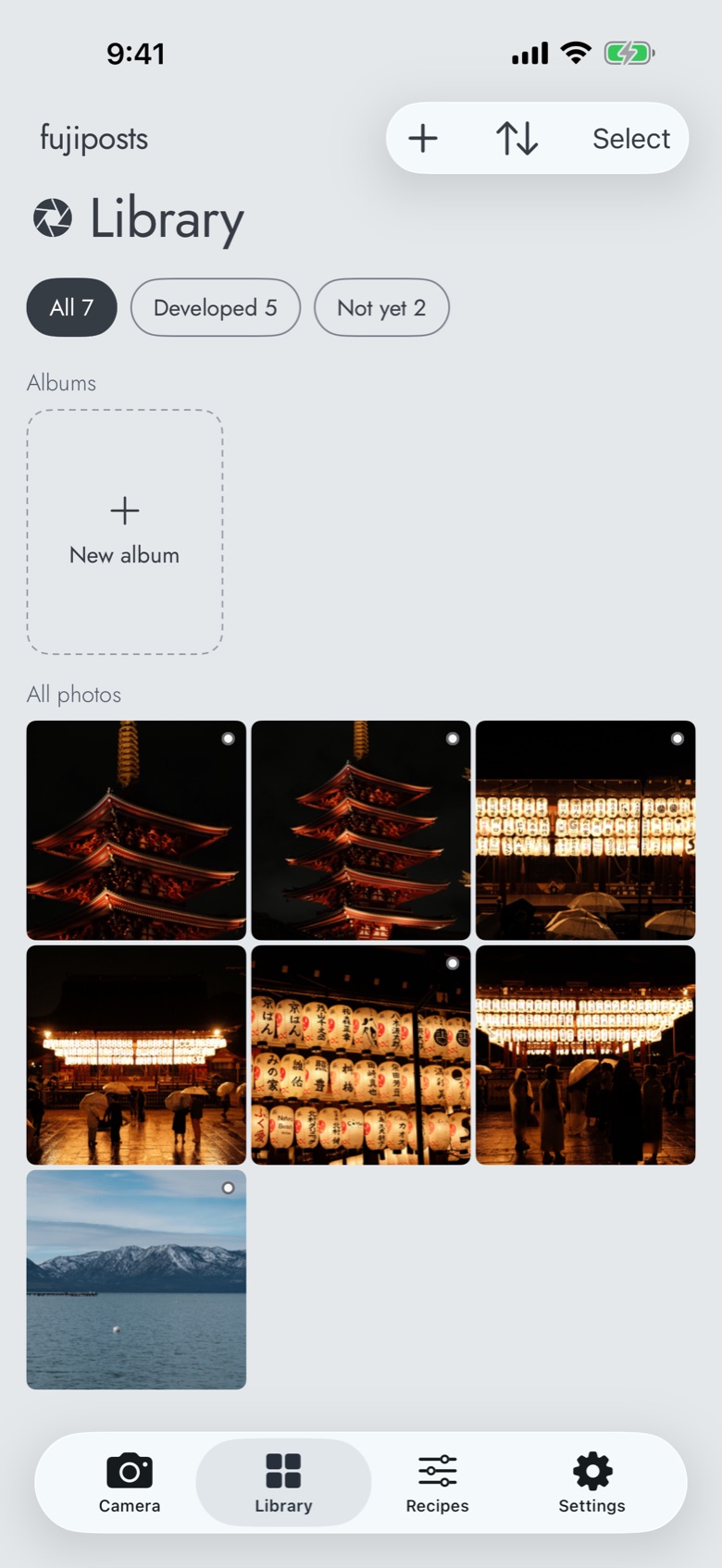
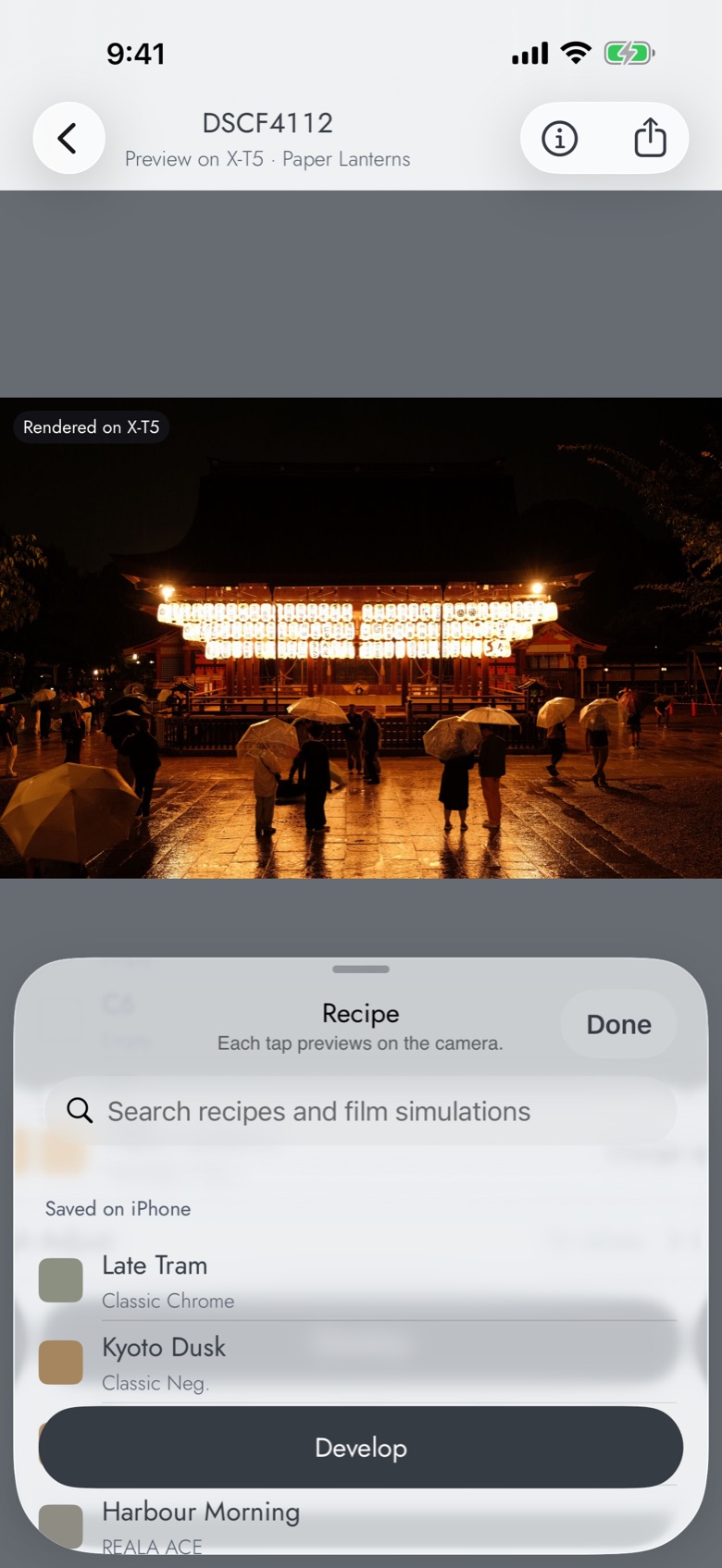
사진 한 장이 타일 하나이며, 가장 최근의 모습이 표시됩니다. RAW의 미리보기, 카메라가 현상한 결과, 프레임을 입힌 사본 순입니다. 점은 카메라가 현상한 사진을 나타냅니다. 전체 · 현상됨 · 미현상 칩으로 걸러 볼 수 있고, 정렬은 날짜나 별점 순입니다. 앨범은 선택 사항인 모음입니다. 사진을 길게 누르거나 선택하거나 정보에서 추가할 수 있고, 앨범은 순서를 바꾸어 하나의 세트로 내보낼 수 있습니다.
탭하면 사진이 열립니다. 길게 누르면 공유, 앨범에 추가, 정보가 나옵니다. 정보에는 파일, 노출, 현상에 쓴 레시피, 촬영 시 설정, 그리고 레시피로 저장이 있습니다.
5. 사진 편집
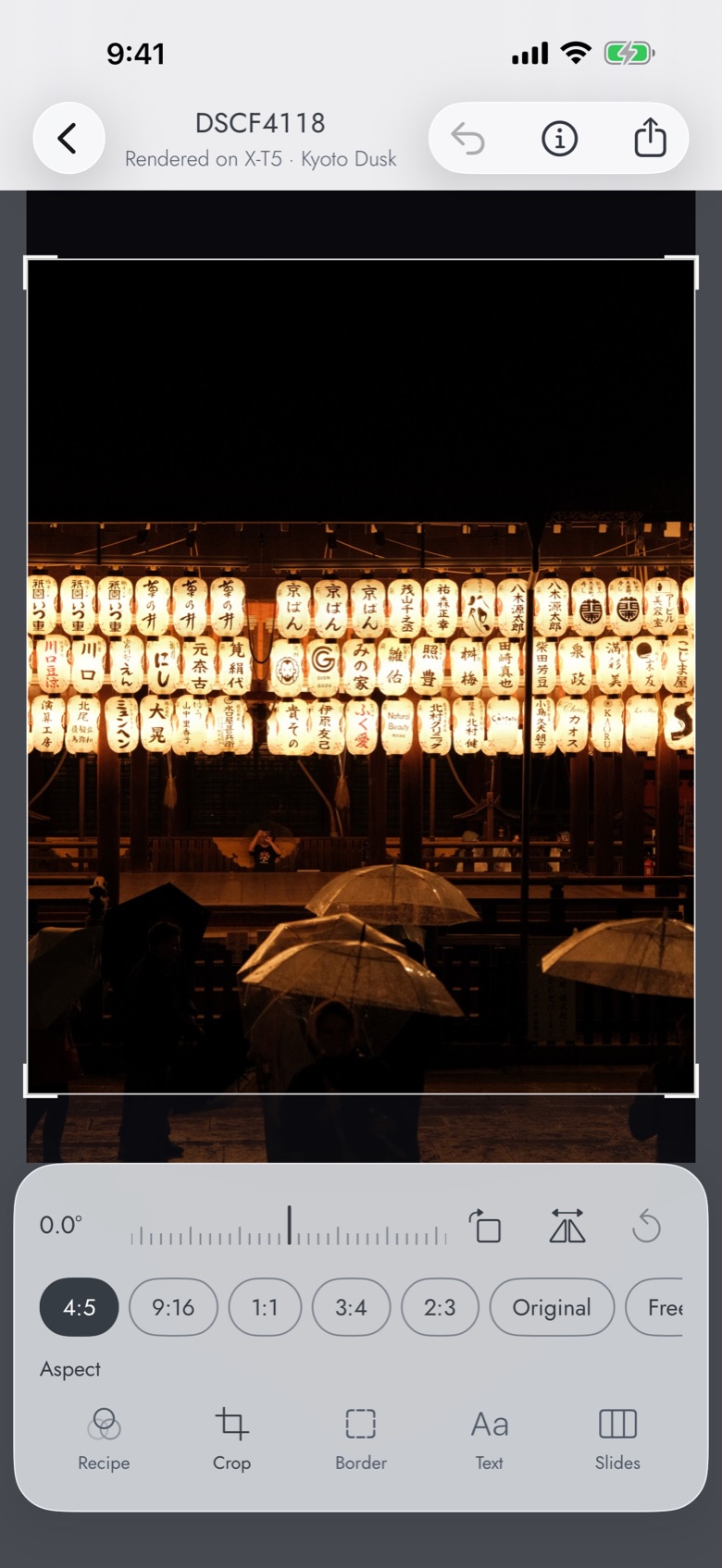
사진 화면에는 다섯 가지 도구가 한 줄로 있습니다. 레시피 · 자르기 · 테두리 · 텍스트 · 슬라이드. 변경 사항은 하는 즉시 보관됩니다. 뒤로 가도 그대로 유지되며, 공유하기 전까지는 아무것도 기록되지 않습니다.
레시피: 카메라에서 현상
레시피, 필름 시뮬레이션, 또는 촬영 시 설정을 고르세요. 카메라가 연결되어 있으면 탭할 때마다 몇 초 안에 카메라에서 미리 볼 수 있습니다. 조정에서는 이 사진에 한해 어떤 값이든 바꿀 수 있습니다(하이라이트·섀도 톤, 색, 그레인, 화이트 밸런스 등. 앱은 바디가 지원하는 항목만 보여 줍니다). 현상을 탭하면 전체 크기로 현상되고, 화면에 "X-T5에서 현상됨"이라고 표시됩니다. 실제 카메라에서 처음 현상하면 Pro 결제 화면이 열립니다.
자르기
화면 비율 프리셋(Instagram용 포함), 자유 자르기, 수평 보정, 90° 회전, 반전, 초기화. 현상하기 전에 자른 영역은 현상 결과에 그대로 적용됩니다.
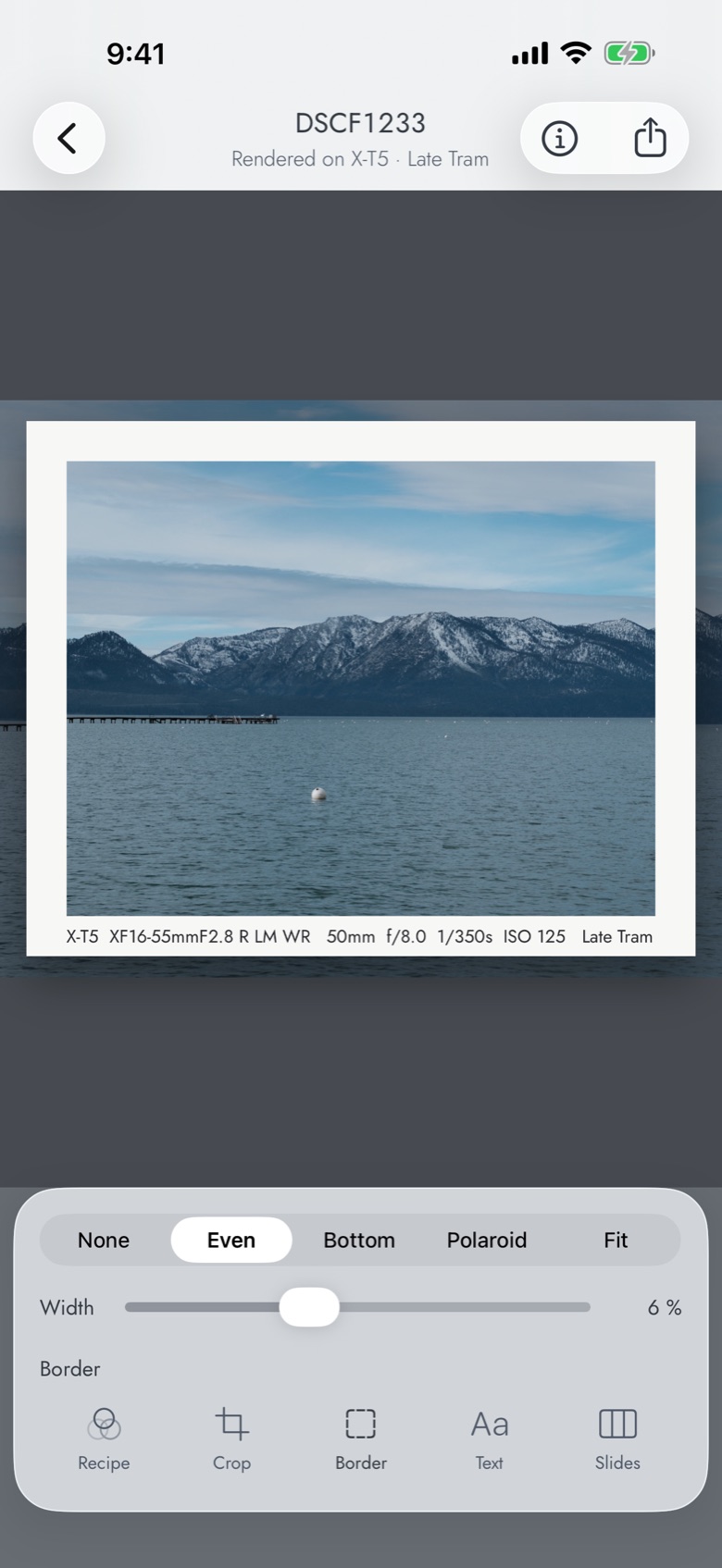
테두리
종이 위의 프린트 매트: 없음, 균등, 하단, 폴라로이드, 맞춤 중에서 고르고 슬라이더로 두께를 정합니다. 테두리, 텍스트, 서명 설정은 다음 사진에도 기억됩니다.
텍스트
파일 자체의 데이터로 테두리에 캡션을 넣습니다. 레시피, 카메라, 렌즈, 노출, 장소, 그리고 서명(설정 › 프린트 › 프린트에 넣을 이름)입니다. 한 줄 또는 2단, 왼쪽·가운데·오른쪽 정렬, 글꼴 네 가지, 크기 슬라이더가 있습니다. 텍스트 편집…에서 어느 줄이든 바꿀 수 있고, 사진 위치 정보 사용을 탭하면 사진의 GPS에서 장소를 찾아 줍니다.
슬라이드
가로로 긴 사진을 4:5 캐러셀 슬라이드 1, 2 또는 3개로 나눕니다. 전체 사진 먼저를 켜면 사진 전체가 표지로 추가됩니다.
6. 여러 장 한꺼번에
라이브러리 › 선택에서 최대 20장을 체크하고 사진 N장 현상을 탭한 다음, 레시피를 한 번 고르고 현상하세요. 카메라가 한 장씩 차례로 현상하며, 화면이 꺼지지 않은 채 포그라운드에서 진행되고 X-T5에서는 한 장에 약 5초가 걸립니다. 끝나면 사진은 체크된 채로 남아 있으니, 다음은 사진 N장 공유를 탭하면 됩니다. 사진은 기억해 둔 테두리와 텍스트로 프레임이 입혀지며, 자르고 싶은 사진만 열면 됩니다. 사진 N장 편집은 필름스트립과 함께 일괄 편집을 열어, 테두리와 캡션 하나를 모든 사진에 적용합니다.
7. 공유
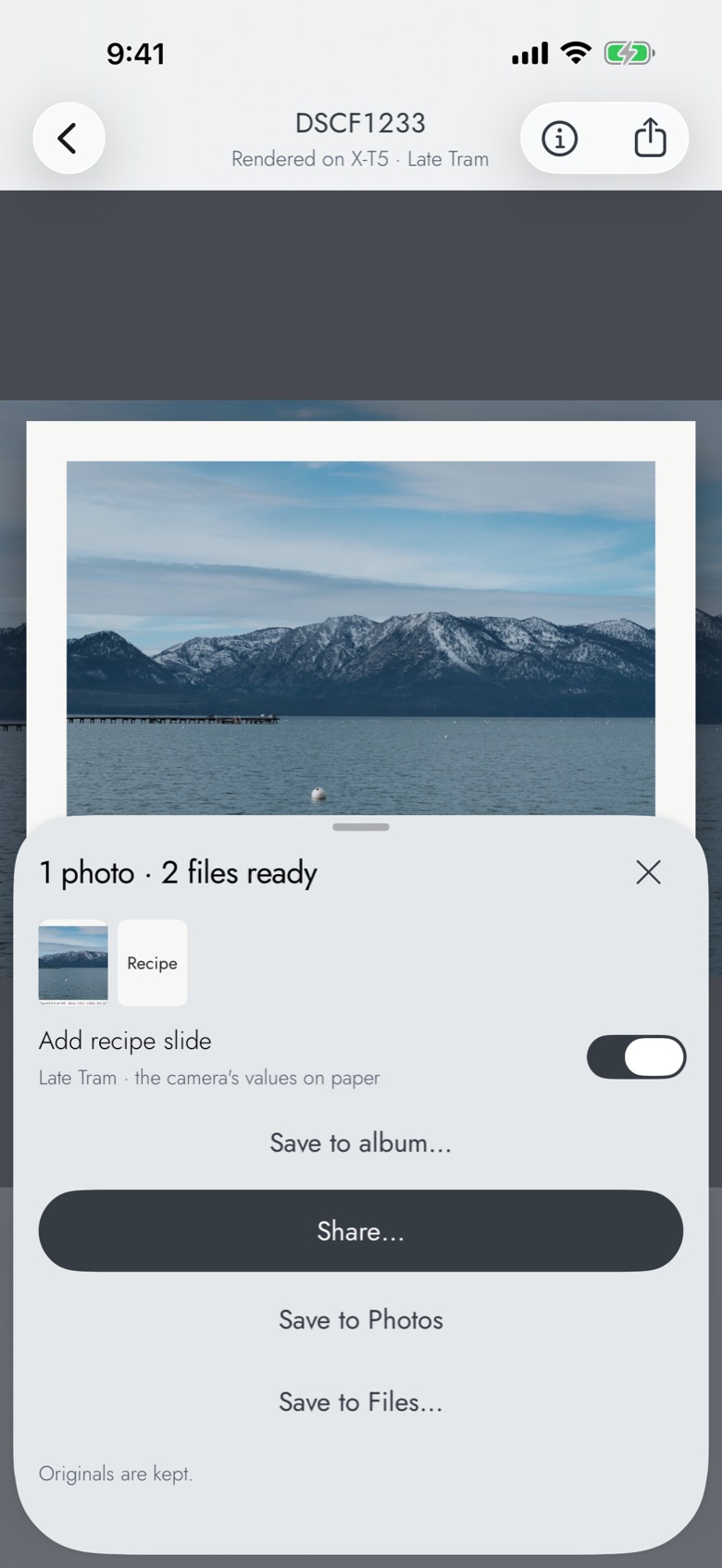
공유(막대의 화살표, 선택 항목의 사진 N장 공유, 또는 앨범의 모두 내보내기)를 누르면 프레임이 입혀진 파일이 바로 만들어지고 시트가 열립니다.
- 레시피 슬라이드 추가: 레시피의 값을 종이 위에 적은 4:5 슬라이드로, 그 레시피를 쓴 사진들 뒤에 놓입니다.
- 공유…: iOS 공유 시트입니다. Instagram 캐러셀은 여기서 Instagram을 고르세요. 슬라이드는 이미 4:5로 잘려 순서대로 정렬되어 있습니다. Instagram은 파일을 최대 20개까지 받습니다.
- 사진에 저장: 내 앨범 이름과 같은 사진 앨범에 저장합니다.
- 파일에 저장…: 내보내는 순서대로 번호가 붙습니다. 01_DSCF2564_framed.jpg, 슬라이드는 _1of3 형식입니다.
모든 파일은 전체 크기이며 카메라의 메타데이터가 유지됩니다. 원본은 절대 바뀌지 않습니다.
8. 레시피
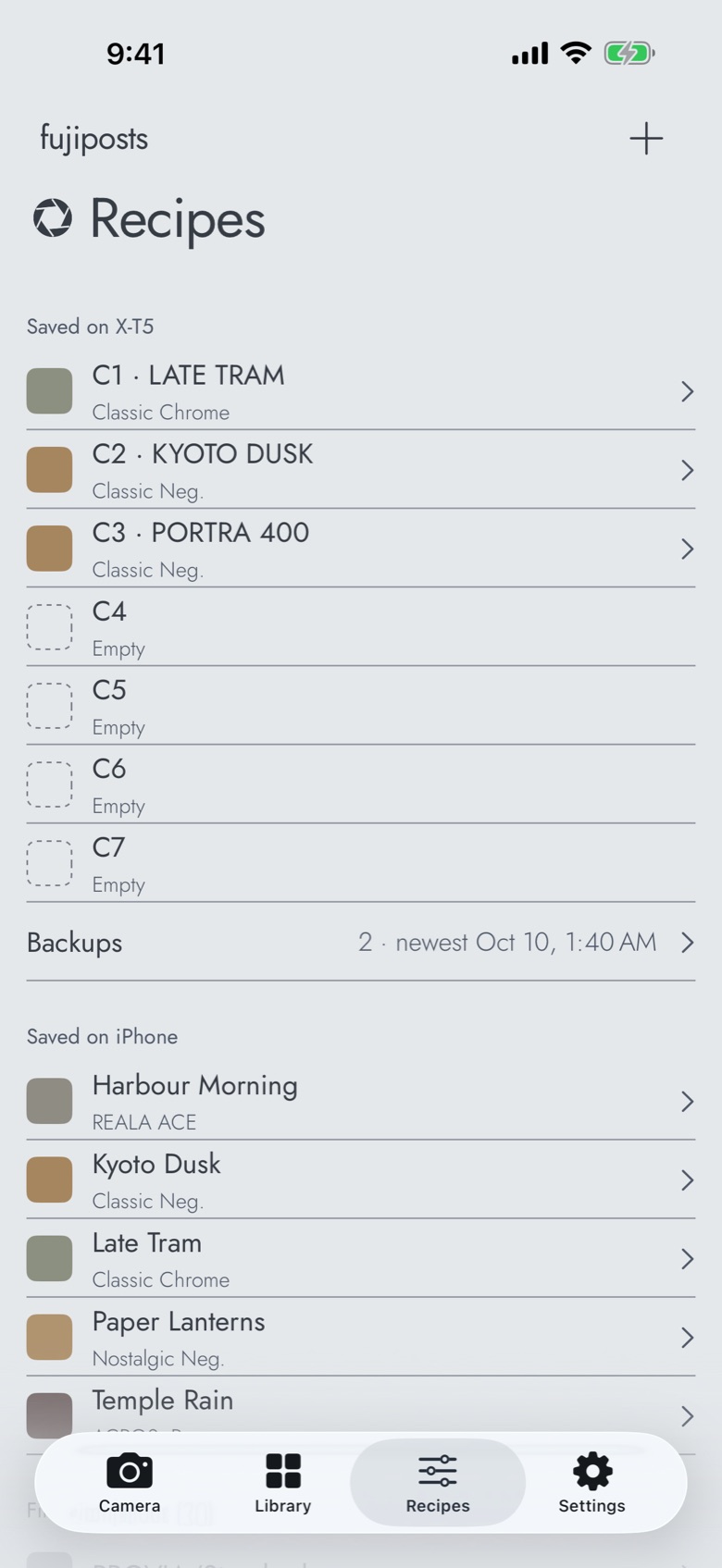
레시피 탭에는 X-T5에 저장됨(연결된 카메라의 커스텀 설정 C1~C7이며, 탭을 열 때 읽어 옵니다), 백업, iPhone에 저장됨(내 레시피), 그리고 카메라 기본값의 20가지 필름 시뮬레이션이 나옵니다.
레시피 추가
- + › 새 레시피: 이름을 붙이고 카메라의 순서대로 각 값을 설정합니다.
- + › 스크린샷에서 가져오기: 레시피 스크린샷을 고르면 기기 안에서 글자를 읽고, 읽지 못한 줄은 확인할 수 있도록 목록으로 보여 줍니다.
- + › 텍스트 붙여넣기: 같은 방식으로 클립보드의 텍스트를 읽습니다.
- Instagram, Safari, 사진, 메모에서 fujiposts로 공유: 공유 시트의 fujiposts 항목이 이미지, 텍스트 또는 링크를 가져옵니다.
- 사진 정보에서 레시피로 저장: 그 사진을 촬영할 때 쓴 설정을 저장합니다.
카메라에 쓰기
레시피를 열고 › X-T5에 쓰기…를 탭해 슬롯 C1~C7 중 하나를 고른 다음 쓰기를 탭하세요. 먼저 일곱 슬롯 전체가 백업되며, 알림에서 실행 취소할 수 있습니다. 카메라에 표시되는 이름은 레시피 이름의 대문자 표기입니다(최대 25자). 다이내믹 레인지 자동은 USB로 설정할 수 없으므로 DR100으로 쓰입니다. 카메라에 쓰려면 Pro가 필요합니다.
백업
카메라 › 카메라 설정 백업은 C1~C7을 지금 그대로 저장합니다. 앱은 쓰기 전에도 자동으로 백업합니다. 백업을 열어 유지하거나(정리되지 않으며 iCloud 동기화가 켜져 있으면 동기화됩니다) 연결된 바디에 복원할 수 있습니다. 설정 › 레시피 › 레시피를 파일로 내보내기는 내 모든 레시피를 파일 하나로 저장하고, 파일에서 레시피 가져오기로 다시 읽어 옵니다.
레시피 알리기
레시피 화면의 공유…는 레시피를 텍스트로 보내고, 공유 시트의 레시피 슬라이드는 레시피를 사진 위에 담아 줍니다.