 fujiposts
Anleitung
Die App hat vier Tabs: Kamera, Mediathek, Rezepte und Einstellungen. Ein Foto ist eine Kachel; ein Tipp darauf öffnet alles, was du damit tun kannst.
1. Kamera einrichten
Einmal pro Kamera, auf der Registerkarte für Netzwerk-/USB-Einstellungen der Kamera (MENU/OK › die Registerkarte mit dem Netzwerksymbol):
- USB POWER SUPPLY/COMM SETTING › AUTO
- CONNECTION MODE › USB RAW CONV./BACKUP RESTORE (USB MODE bei älteren Modellen)
Kamera › Per Kabel verbinden zeigt diese Schritte mit Bildern. Die Menünamen unterscheiden sich je nach Modell leicht.
2. Verbinden
- Schalte die Kamera ein und verbinde sie mit einem USB-C-Datenkabel (höchstens 1 m lang; ein reines Ladekabel überträgt keine Daten) mit iPhone oder iPad. Entsperre das Gerät, falls iOS wegen des Zubehörs nachfragt.
- Öffne fujiposts. Der Tab Kamera findet die Kamera und führt vier Prüfungen durch: Kamera gefunden, Erlaubt, Verbindungsmodus, Nimmt Rezepte an.
- Beim ersten Mal fragt iOS, ob fujiposts die Kamera verwenden darf. Tippe auf Erlauben; die App nutzt das nur, um mit der Fujifilm-Kamera zu sprechen. Falls du abgelehnt hast, öffne iOS-Einstellungen › fujiposts und schalte Kamera ein.
- Sobald auf der Karte „X-T5 ist bereit“ steht, tippe auf Mediathek öffnen. Die Kamera wird gespeichert und beim nächsten Mal erkannt.
3. Fotos importieren
Mediathek › + (Importieren):
- Fotos-Mediathek: Wähle RAFs aus, die schon in Fotos liegen (aus der Fujifilm XApp oder per AirDrop). Sie werden in die App kopiert; eine Berechtigung für Fotos ist nicht nötig.
- Dateien: Wähle einen Ordner, zum Beispiel den DCIM-Ordner einer SD-Karte in einem Kartenleser. Der Ordner bleibt eine Quelle und wird an Ort und Stelle gelesen, lass den Kartenleser also beim Entwickeln angeschlossen.
Ein Ordner, der nicht verfügbar ist (Kartenleser abgezogen), erscheint als Hinweis mit Entfernen. Die RAF muss vom Modell der verbundenen Kamera stammen; eine Datei von einem anderen Modell wird abgelehnt, bevor etwas gesendet wird.
4. Die Mediathek
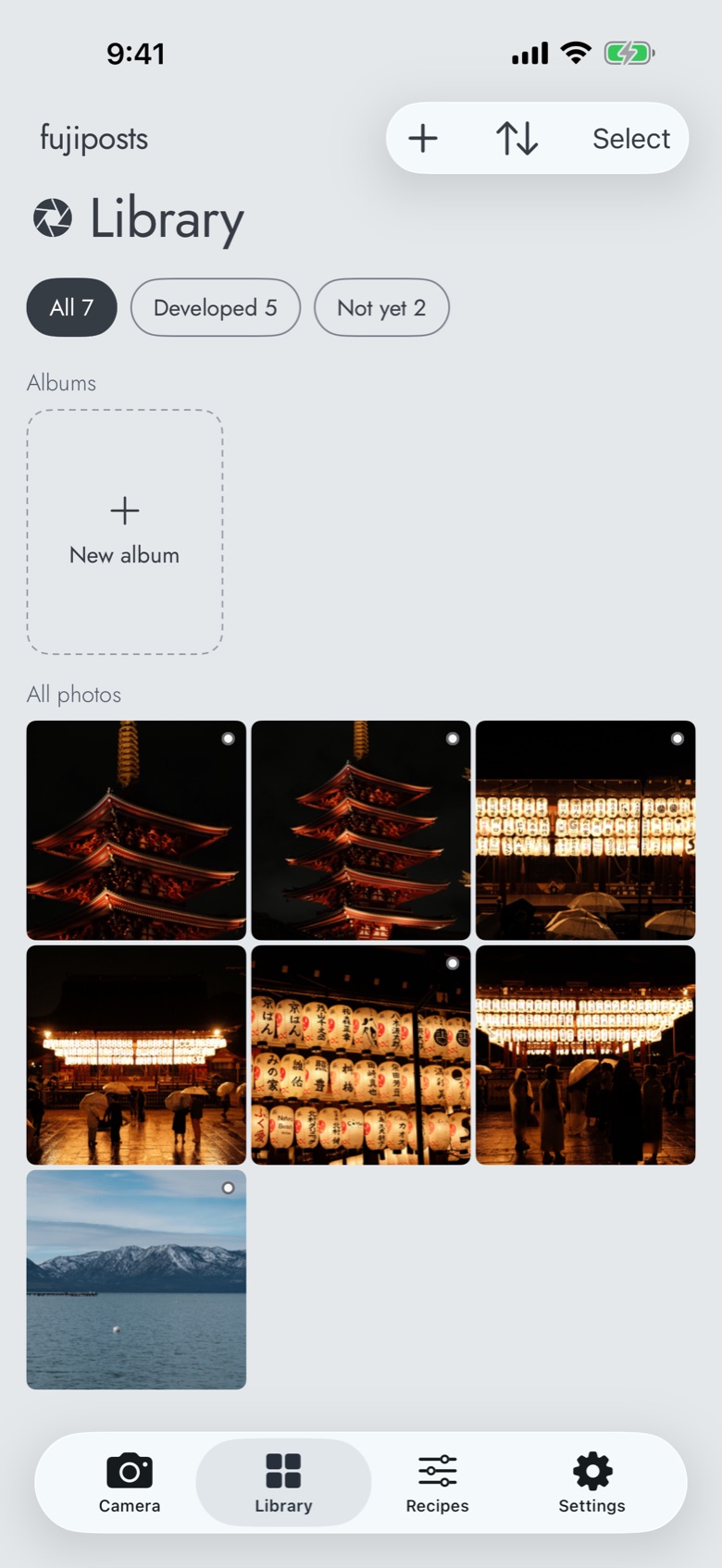
Eine Kachel pro Foto, mit dem jeweils neuesten Aussehen: erst die Vorschau der RAW-Datei, dann das Rendering der Kamera, dann die gerahmte Kopie. Ein Punkt markiert ein Foto, das die Kamera gerendert hat. Die Chips Alle · Entwickelt · Noch nicht filtern; Sortieren ordnet nach Datum oder Bewertung. Alben sind optionale Sammlungen: Füge ein Foto per langem Drücken, aus einer Auswahl oder über seine Info hinzu; ein Album lässt sich umsortieren und als Set exportieren.
Ein Tipp öffnet das Foto. Langes Drücken bietet Teilen, Zum Album hinzufügen und Info. Info zeigt die Datei, die Belichtung, das Rezept, mit dem entwickelt wurde, die Aufnahmeeinstellungen und Als Rezept speichern.
5. Foto bearbeiten
Der Foto-Bildschirm hat eine Leiste mit fünf Werkzeugen: Rezept · Zuschnitt · Rand · Text · Slides. Jede Änderung bleibt sofort erhalten; Zurück lässt alles, wie es ist, und geschrieben wird erst, wenn du teilst.
Rezept: auf der Kamera entwickeln
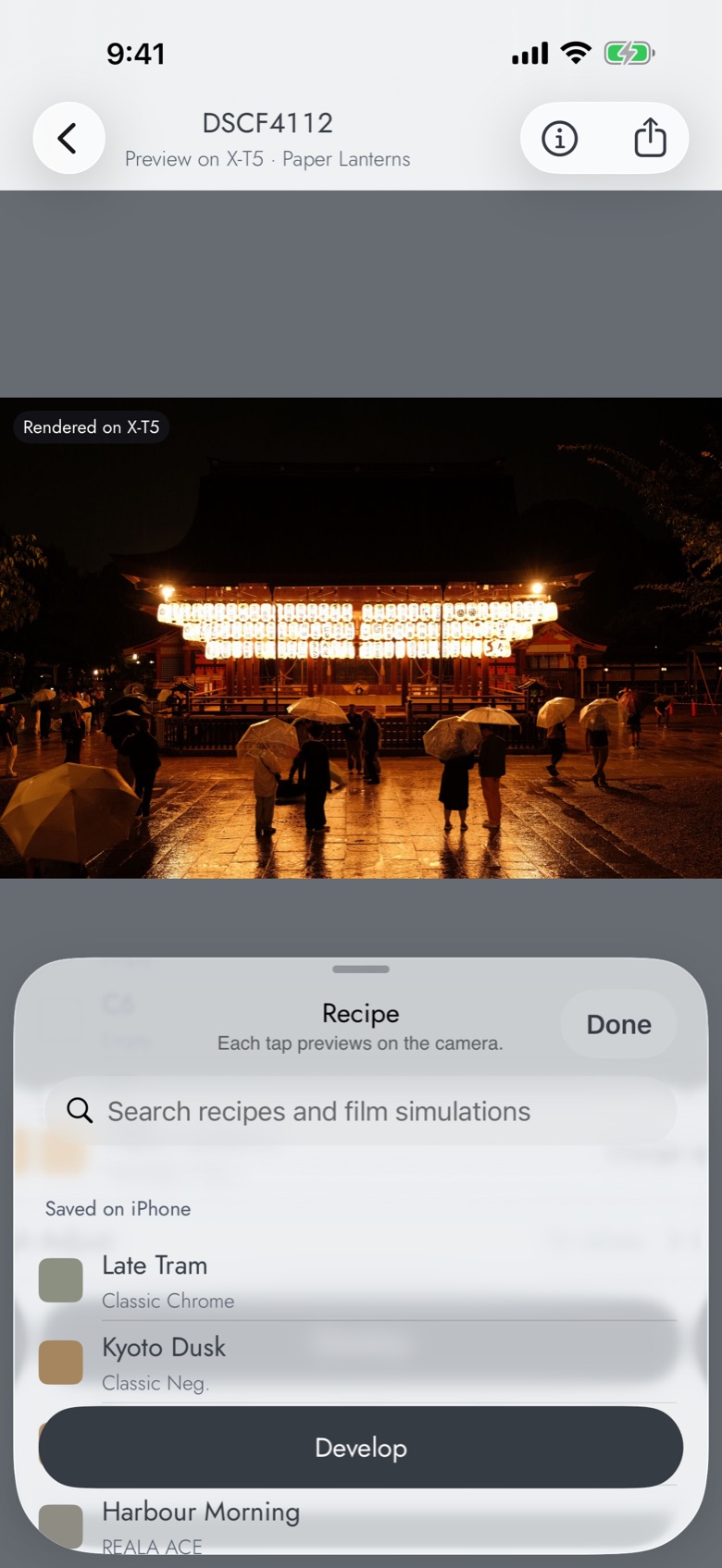
Wähle ein Rezept, eine Filmsimulation oder Wie aufgenommen. Ist eine Kamera verbunden, zeigt jeder Tipp nach wenigen Sekunden eine Vorschau von der Kamera. Mit Anpassen änderst du jeden Wert für dieses Foto (Lichter- und Schatten-Tonwert, Farbe, Korn, Weißabgleich und so weiter; die App bietet nur an, was deine Kamera unterstützt). Tippe auf Entwickeln, um in voller Größe zu rendern; danach steht auf dem Bildschirm „Entwickelt auf X-T5“. Das erste Entwickeln auf einer echten Kamera öffnet die Pro-Paywall.
Zuschnitt
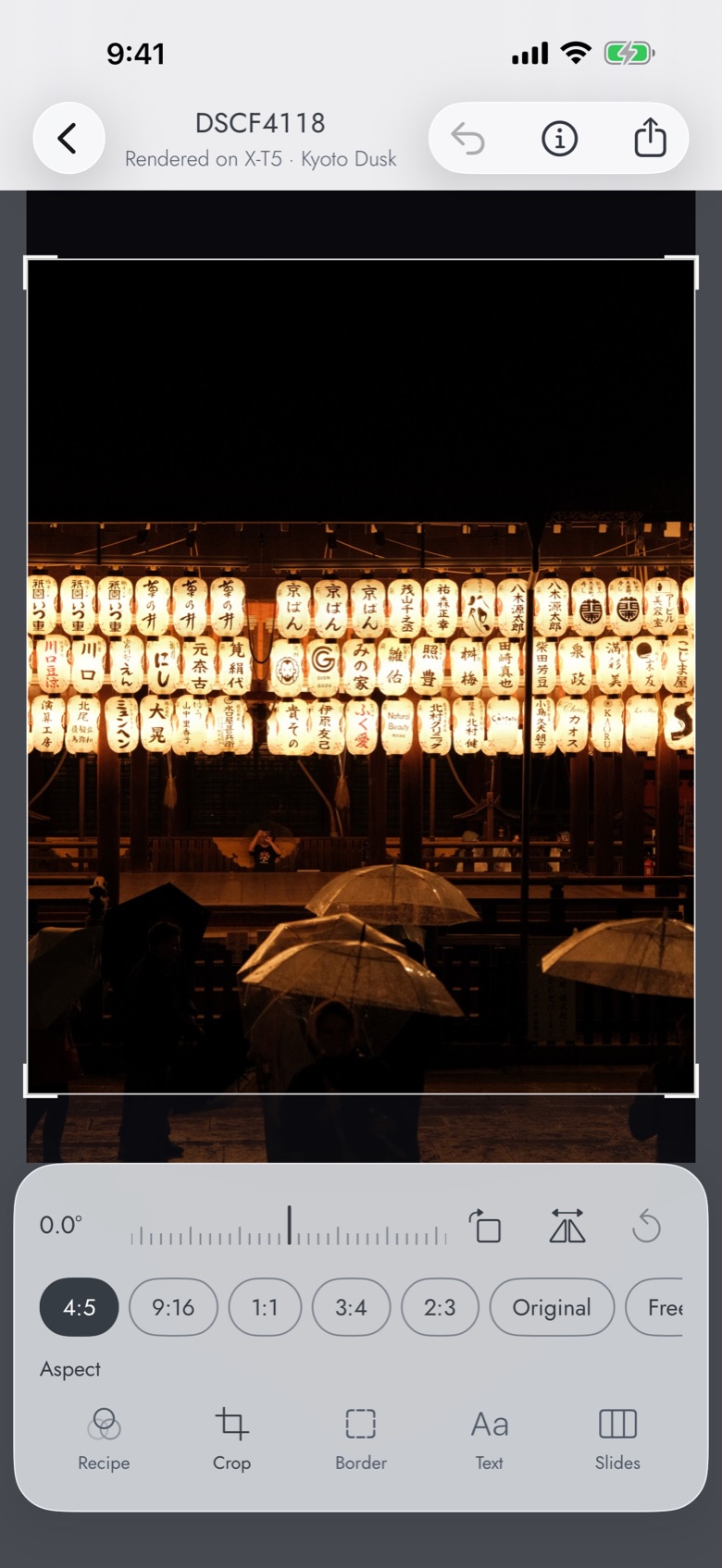
Voreinstellungen für das Format (darunter die von Instagram), freier Zuschnitt, Begradigen, Um 90° drehen, Spiegeln und Zurücksetzen. Ein Zuschnitt vor dem Entwickeln gilt auch für das Rendering, sobald es da ist.
Rand
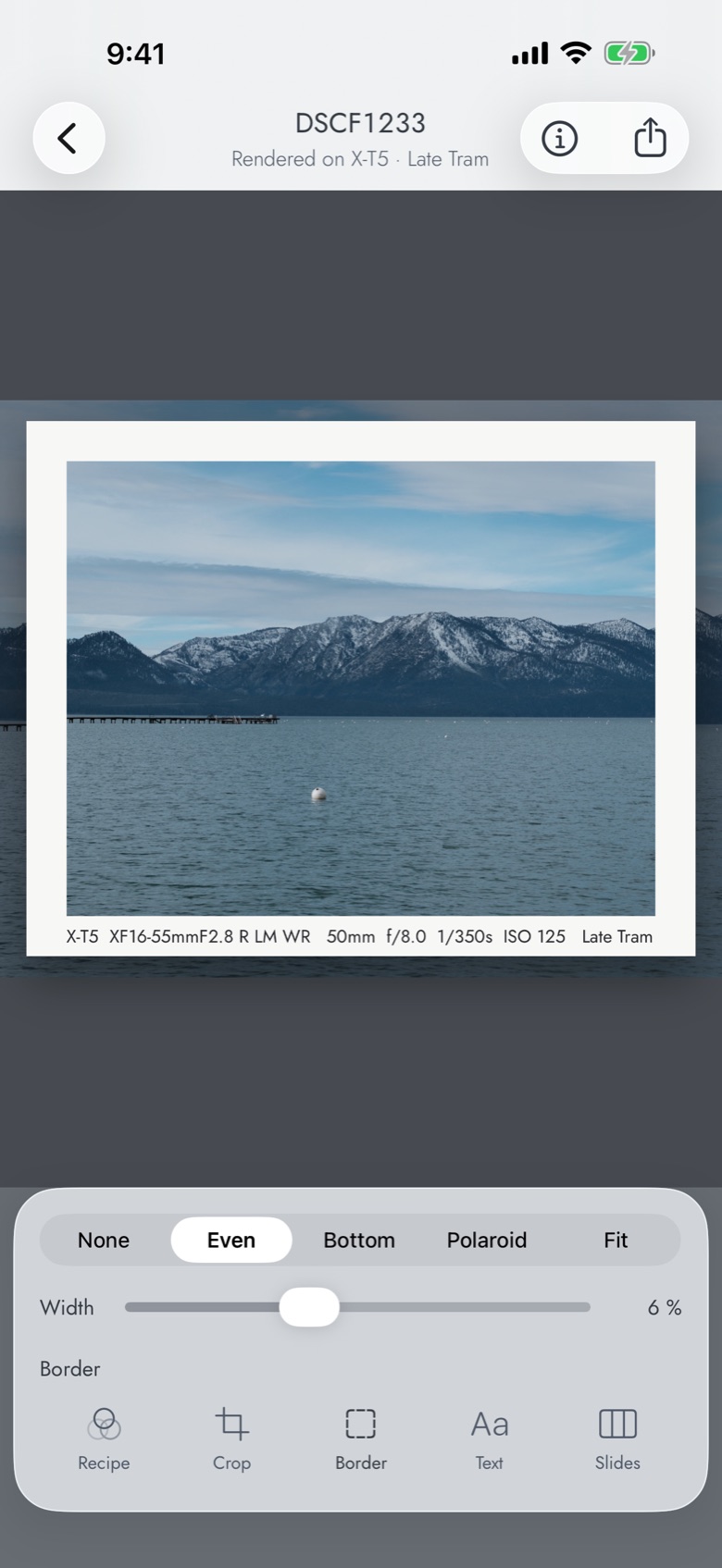
Ein Passepartout auf Papier: Keine, Gleichmäßig, Unten, Polaroid oder Einpassen, mit einem Regler für die Breite. Rand, Text und Signatur werden für das nächste Foto gemerkt.
Text
Eine Beschriftung auf dem Rand, aus den Daten der Datei selbst: Rezept, Kamera, Objektiv, Belichtung, Ort und deine Signatur (Einstellungen › Prints › Name auf Prints). Einzeilig oder zweizeilig, links, mittig oder rechts, vier Schriften und ein Regler für die Größe. Mit Text bearbeiten… änderst du jede Zeile; Fotostandort verwenden sucht beim Tippen den Ort anhand des GPS des Fotos.
Slides
Teile ein breites Foto in 1, 2 oder 3 Karussell-Slides im Format 4:5; mit Ganzes Foto zuerst kommt das ganze Bild als Titelbild davor.
6. Mehrere Fotos auf einmal
Mediathek › Auswählen, hake bis zu 20 Fotos an, tippe auf N Fotos entwickeln, wähle das Rezept einmal und tippe auf Entwickeln. Die Kamera rendert sie nacheinander, im Vordergrund, der Bildschirm bleibt dabei an, auf der X-T5 etwa fünf Sekunden pro Foto. Danach bleiben die Fotos angehakt, der nächste Tipp ist also N Fotos teilen: Sie werden mit deinem gemerkten Rand und Text gerahmt, und du öffnest nur eines, wenn du es zuschneiden willst. N Fotos bearbeiten öffnet sie als Stapel mit einem Filmstreifen, sodass ein Rand und eine Beschriftung auf alle kommen.
7. Teilen
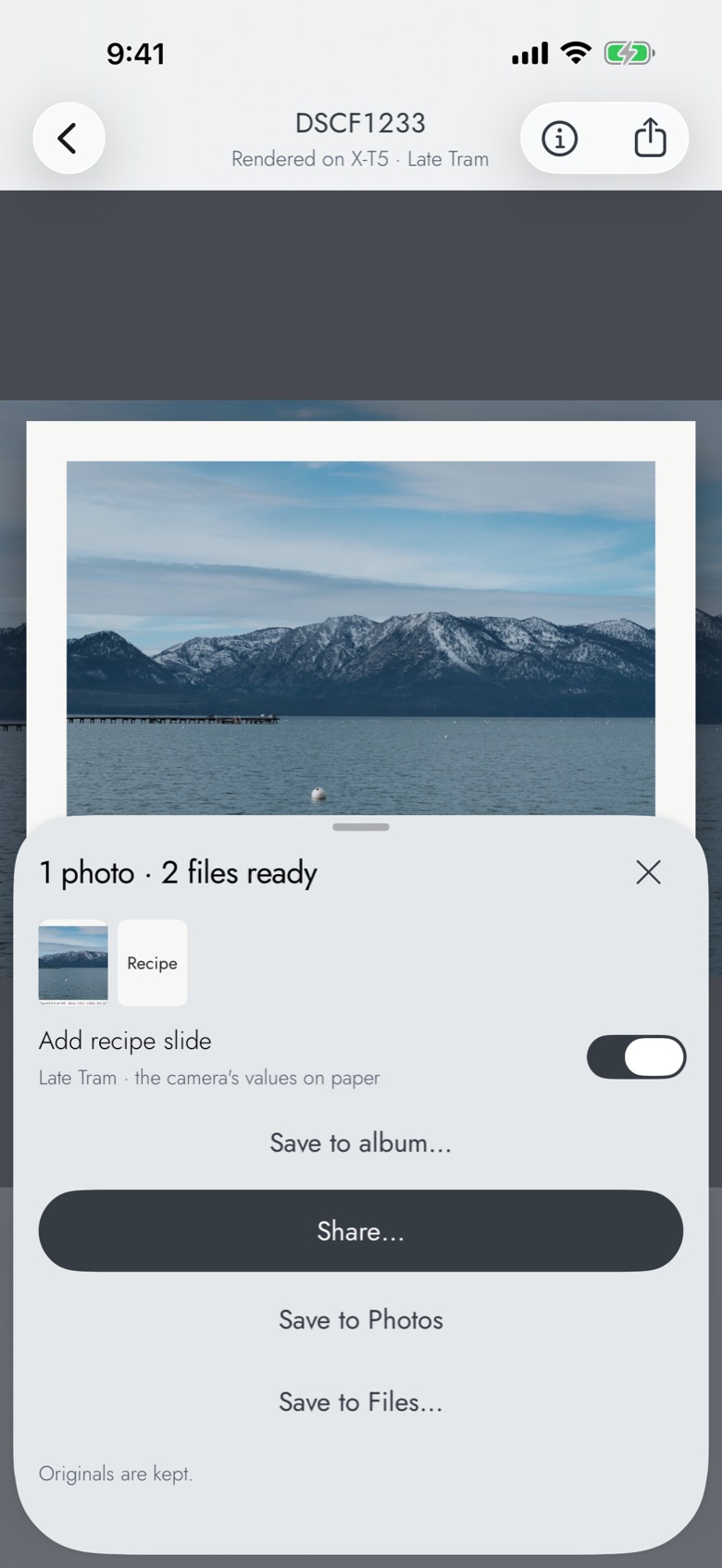
Teilen (der Pfeil in der Leiste, N Fotos teilen aus einer Auswahl oder Alle exportieren bei einem Album) erzeugt jetzt die gerahmten Dateien und öffnet das Menü:
- Rezept-Slide hinzufügen: ein Slide im Format 4:5, das die Werte des Rezepts auf Papier auflistet und hinter den Fotos steht, die es verwendet haben.
- Teilen…: das iOS-Teilen-Menü. Für ein Instagram-Karussell wählst du hier Instagram; die Slides sind schon auf 4:5 zugeschnitten und in der richtigen Reihenfolge. Instagram nimmt höchstens 20 Dateien an.
- In Fotos speichern: in ein Album in Fotos, das nach deinem Album benannt ist.
- In Dateien speichern…: in der Reihenfolge des Exports nummeriert, 01_DSCF2564_framed.jpg, Slides als _1of3.
Jede Datei hat volle Größe und behält die Metadaten der Kamera. Originale werden nie verändert.
8. Rezepte
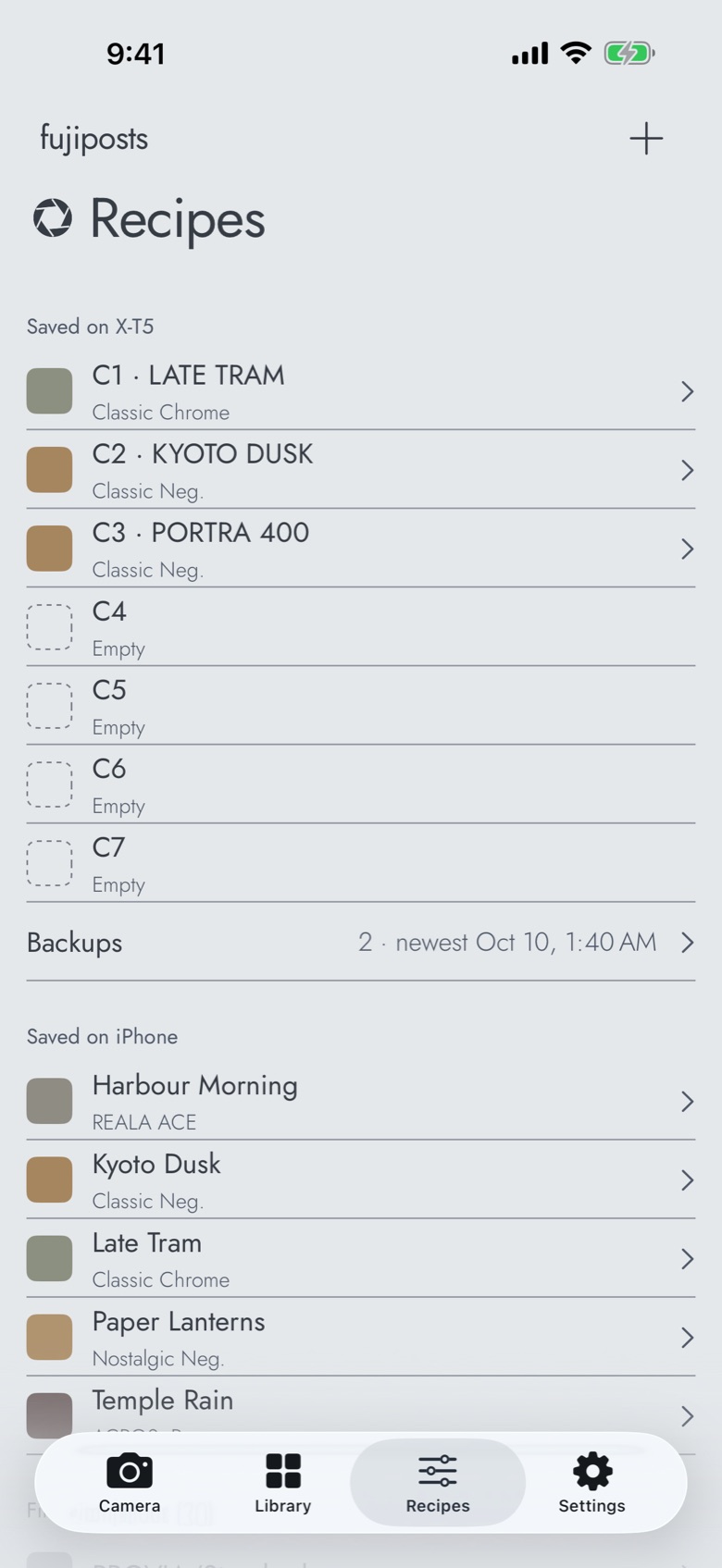
Der Tab Rezepte listet Gespeichert auf X-T5 (die eigenen Einstellungen C1–C7 der verbundenen Kamera, gelesen beim Öffnen des Tabs), Backups, Auf dem iPhone gespeichert (deine) und die 20 Filmsimulationen mit den Standardwerten der Kamera.
Rezept hinzufügen
- + › Neues Rezept: Gib ihm einen Namen und stelle jeden Wert in der Reihenfolge der Kamera ein.
- + › Aus Screenshot importieren: Wähle einen Screenshot eines Rezepts; der Text wird auf dem Gerät gelesen, und Zeilen, die nicht lesbar waren, werden zur Kontrolle aufgelistet.
- + › Text einfügen: dasselbe, aus der Zwischenablage.
- Mit fujiposts teilen aus Instagram, Safari, Fotos oder Notizen: Der Eintrag fujiposts im Teilen-Menü importiert ein Bild, einen Text oder einen Link.
- Als Rezept speichern in der Info eines Fotos: die Einstellungen, mit denen das Foto aufgenommen wurde.
Auf die Kamera schreiben
Öffne ein Rezept › Auf X-T5 schreiben…, wähle einen Slot C1–C7 und tippe auf Schreiben. Zuvor wird ein Backup aller sieben Slots angelegt, und die Meldung bietet Widerrufen an. Der Name auf der Kamera ist der Name des Rezepts in Großbuchstaben (höchstens 25 Zeichen). Dynamic Range Auto wird als DR100 geschrieben, da Auto sich nicht über USB setzen lässt. Zum Schreiben braucht es Pro.
Backups
Kamera › Kameraeinstellungen sichern speichert C1–C7, wie sie sind; die App sichert außerdem automatisch vor jedem Schreiben. Öffne ein Backup und tippe auf Behalten (es wird nie gelöscht und mit iCloud-Sync synchronisiert, wenn dieser an ist) oder auf Wiederherstellen, um es auf die verbundene Kamera zu übertragen. Einstellungen › Rezepte › Rezepte in Dateien exportieren schreibt alle deine Rezepte in eine Datei; Rezepte aus Dateien importieren liest sie wieder ein.
Ein Rezept weitergeben
Der Bildschirm eines Rezepts hat Teilen…, das es als Text sendet, und der Rezept-Slide im Teilen-Menü setzt es auf ein Bild.
9. Einstellungen
- Erscheinungsbild: System, Hell oder Dunkel. iCloud-Sync: Rezepte, behaltene Backups und Rahmenwahlen, über deine eigene iCloud. Sprache.
- Prints: der Name, der als deine Signatur gedruckt wird.
- Pro: dein Tarif und Käufe wiederherstellen.
- Kameras: die gespeicherten Kameras; zum Entfernen wischen.
- Hilfe: die Anleitung zum Verbinden, Problem melden (eine E-Mail an den Support), Bewerten.
- Info: Version, Lizenzen, Datenschutzerklärung und Nutzungsbedingungen.