 fujiposts
Guide d'utilisation
L'app a quatre onglets : Appareil, Bibliothèque, Recettes et Réglages. Une photo est une vignette ; un toucher ouvre tout ce que vous pouvez en faire.
1. Configurer l'appareil
Une fois par appareil, dans l'onglet des réglages réseau/USB de l'appareil (MENU/OK › l'onglet à l'icône réseau) :
- USB POWER SUPPLY/COMM SETTING › AUTO
- CONNECTION MODE › USB RAW CONV./BACKUP RESTORE (USB MODE sur les boîtiers plus anciens)
Appareil › Connecter par câble montre ces étapes en images. Les noms de menu varient légèrement d'un boîtier à l'autre.
2. Connecter
- Allumez l'appareil et branchez-le à l'iPhone ou à l'iPad avec un câble USB-C de données (1 m maximum ; un câble de charge seule ne transporte aucune donnée). Déverrouillez le téléphone si iOS pose une question sur l'accessoire.
- Ouvrez fujiposts. L'onglet Appareil trouve l'appareil et effectue quatre vérifications : Appareil trouvé, Autorisé, Mode de connexion, Accepte les recettes.
- La première fois, iOS demande d'autoriser fujiposts à utiliser l'appareil photo. Touchez Autoriser ; l'app s'en sert uniquement pour dialoguer avec le boîtier Fujifilm. Si vous avez refusé, ouvrez Réglages iOS › fujiposts et activez Appareil photo.
- Quand la carte indique « X-T5 est prêt », touchez Ouvrir la bibliothèque. L'appareil est enregistré et reconnu la fois suivante.
3. Importer des photos
Bibliothèque › + (Importer) :
- Bibliothèque Photos : choisissez des RAF déjà présents dans Photos (depuis Fujifilm XApp ou AirDrop). Ils sont copiés dans l'app ; aucune autorisation Photos n'est nécessaire.
- Fichiers : choisissez un dossier, par exemple le dossier DCIM d'une carte SD dans un lecteur de cartes. Le dossier reste une source lue sur place : gardez donc le lecteur branché pendant le développement.
Un dossier indisponible (lecteur débranché) apparaît sous forme de note avec Retirer. Le RAF doit provenir du modèle de l'appareil connecté ; un fichier d'un autre boîtier est refusé avant tout envoi.
4. La bibliothèque
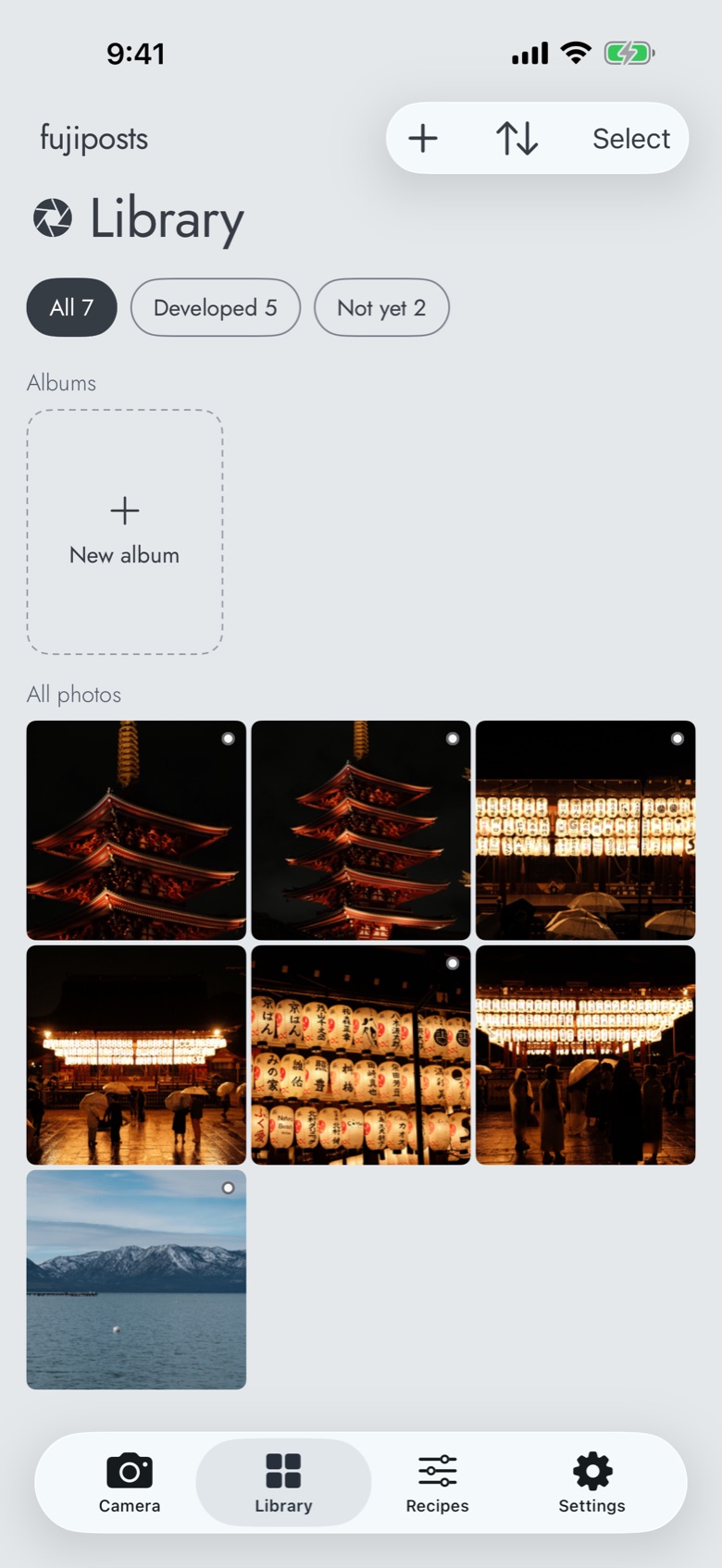
Une vignette par photo, dans son dernier état : l'aperçu du RAW, puis le rendu de l'appareil, puis la copie encadrée. Un point signale une photo développée par l'appareil. Les puces Tout · Développées · Pas encore filtrent ; Trier classe par date ou par note. Les Albums sont des collections facultatives : ajoutez-y une photo par un appui long, par une sélection ou par ses Infos ; un album peut être réordonné et exporté comme un seul lot.
Un toucher ouvre la photo. Un appui long propose Partager, Ajouter à l'album et Infos. Infos montre le fichier, l'exposition, la recette avec laquelle la photo a été développée, les réglages de la prise de vue et Enregistrer comme recette.
5. Modifier une photo
L'écran Photo a une bande de cinq outils : Recette · Recadrer · Bordure · Texte · Diapos. Chaque modification est conservée dès que vous la faites ; Retour laisse toujours les choses en l'état, et rien n'est écrit avant que vous ne partagiez.
Recette : développer sur l'appareil
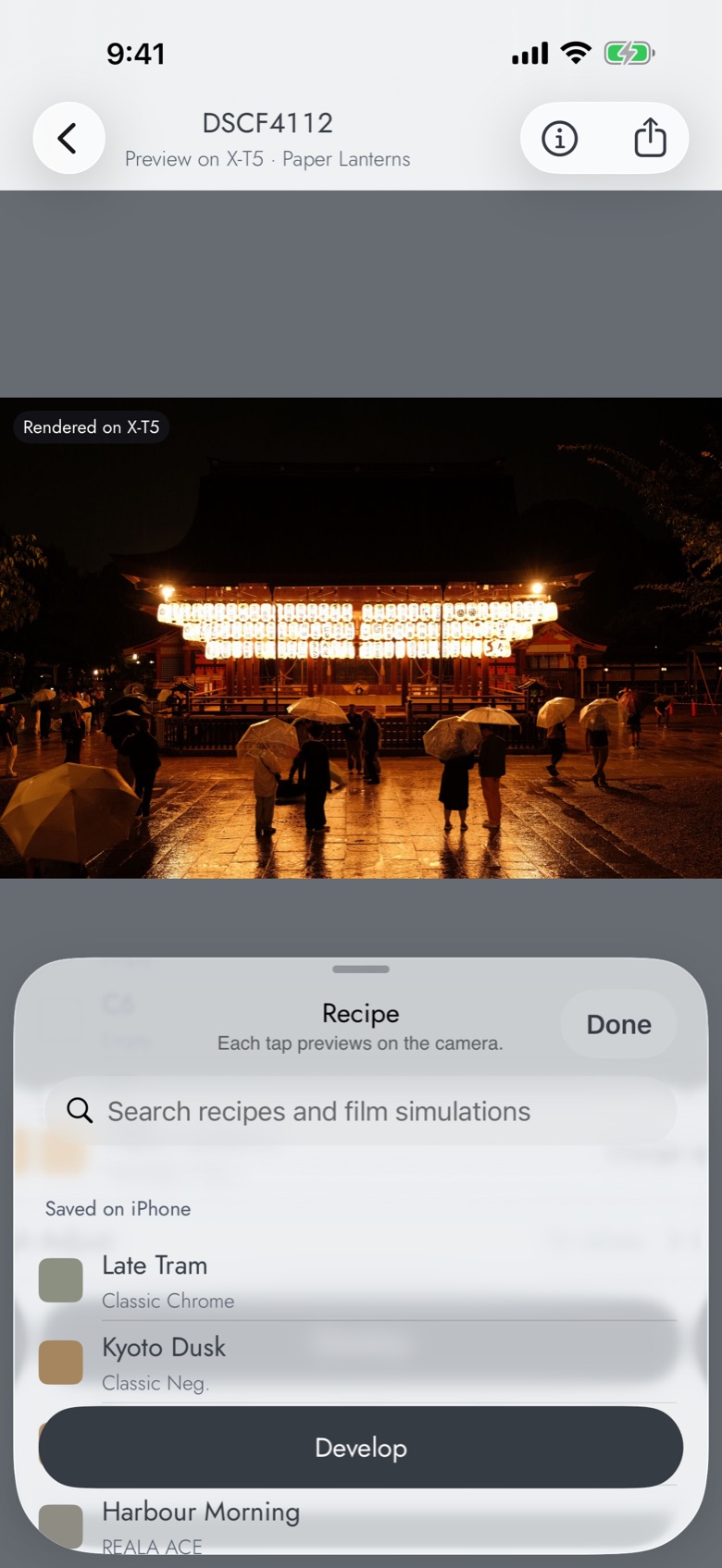
Choisissez une recette, une simulation de film ou Tel quel. Avec un appareil connecté, chaque toucher affiche un aperçu sur l'appareil en quelques secondes. Ajuster permet de changer n'importe quelle valeur pour cette photo (tons des hautes lumières et des ombres, couleur, grain, balance des blancs, etc. ; l'app ne propose que ce que votre boîtier gère). Touchez Développer pour le rendu en pleine taille ; l'écran indique alors « Développée sur X-T5 ». Le premier Développer sur un vrai appareil ouvre l'offre Pro.
Recadrer
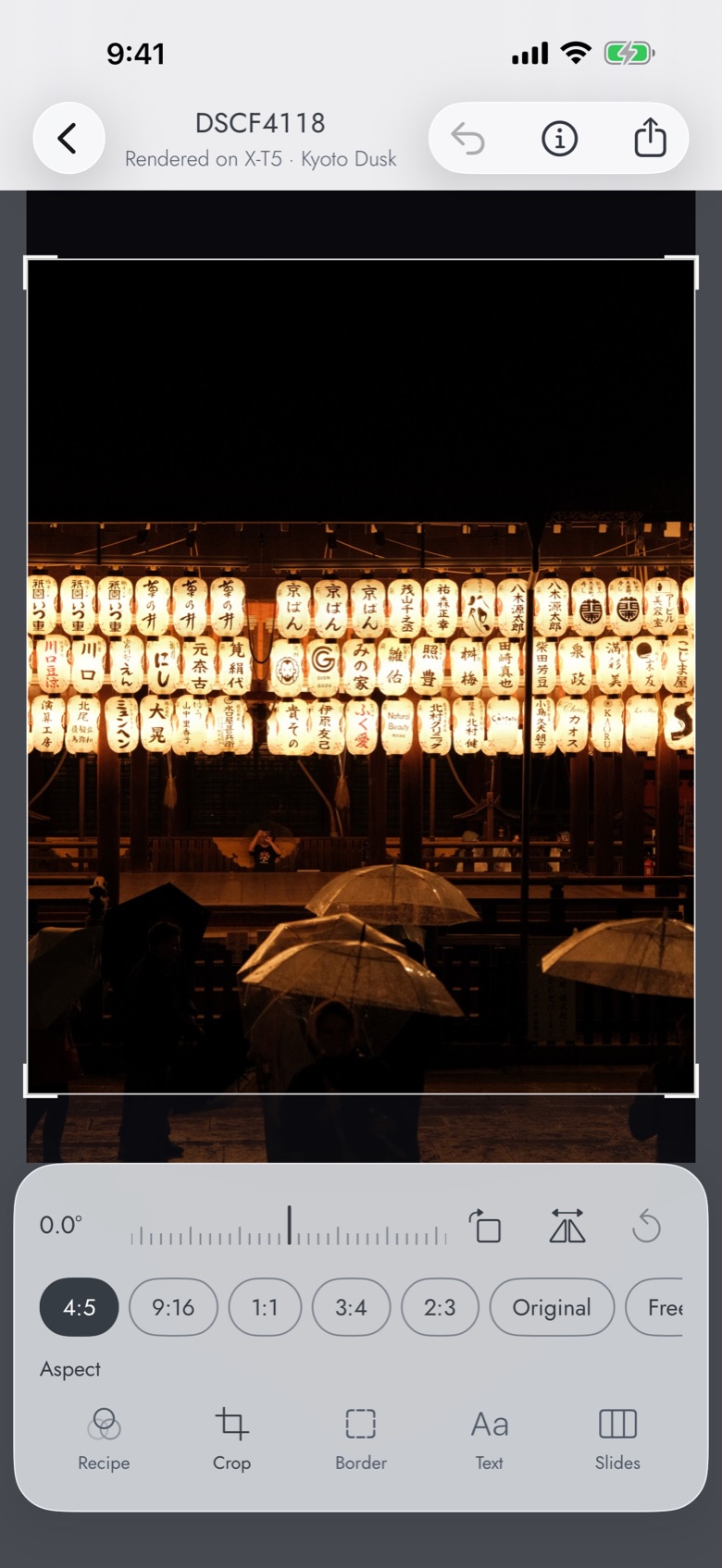
Formats prédéfinis (dont ceux d'Instagram), recadrage libre, redressement, rotation de 90°, retournement et Réinitialiser. Un recadrage fait avant le développement s'applique au rendu quand il arrive.
Bordure
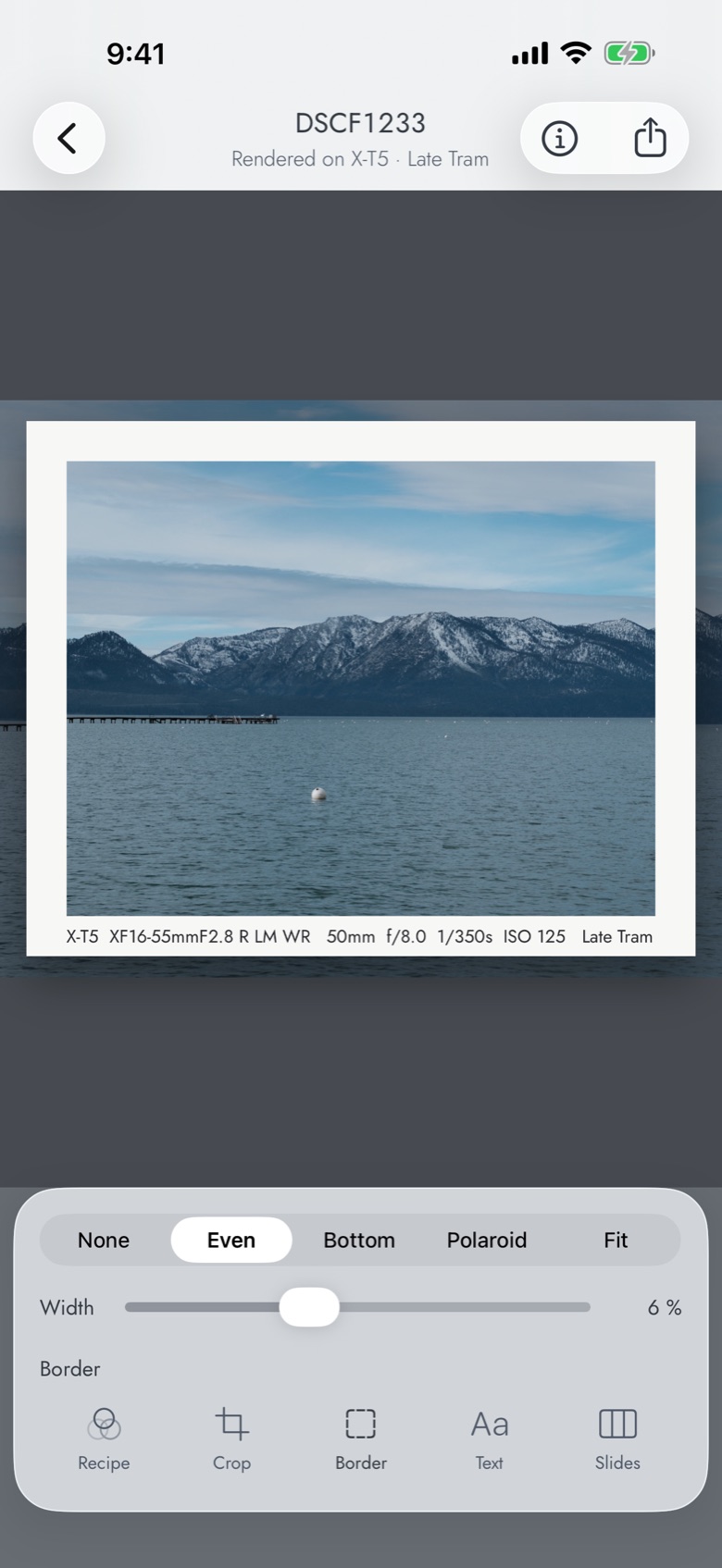
Un passe-partout sur papier : Aucun, Uniforme, Bas, Polaroid ou Adapter, avec un curseur de largeur. Les choix de bordure, de texte et de signature sont mémorisés pour la photo suivante.
Texte
Une légende sur la bordure, tirée des données du fichier : recette, appareil, objectif, exposition, lieu, et votre signature (Réglages › Tirages › Nom sur les tirages). En ligne ou empilée, alignée à gauche, au centre ou à droite, quatre polices, un curseur de taille. Modifier le texte… permet de changer chaque ligne ; Utiliser le lieu de la photo cherche le lieu d'après le GPS de la photo quand vous le touchez.
Diapos
Découpez une photo large en 1, 2 ou 3 diapos de carrousel au format 4:5, avec Photo entière d'abord pour ajouter l'image complète en couverture.
6. Plusieurs photos à la fois
Bibliothèque › Sélectionner, cochez jusqu'à 20 photos, touchez Développer N photos, choisissez la recette une seule fois et Développez. L'appareil les développe l'une après l'autre, au premier plan et écran maintenu allumé, environ cinq secondes chacune sur le X-T5. Quand c'est fini, les photos restent cochées : Partager N photos est le toucher suivant. Elles sont encadrées avec la bordure et le texte mémorisés, et vous n'en ouvrez une que pour la recadrer. Modifier N photos les ouvre en lot avec une bande de vignettes, pour appliquer une même bordure et une même légende à toutes.
7. Partager
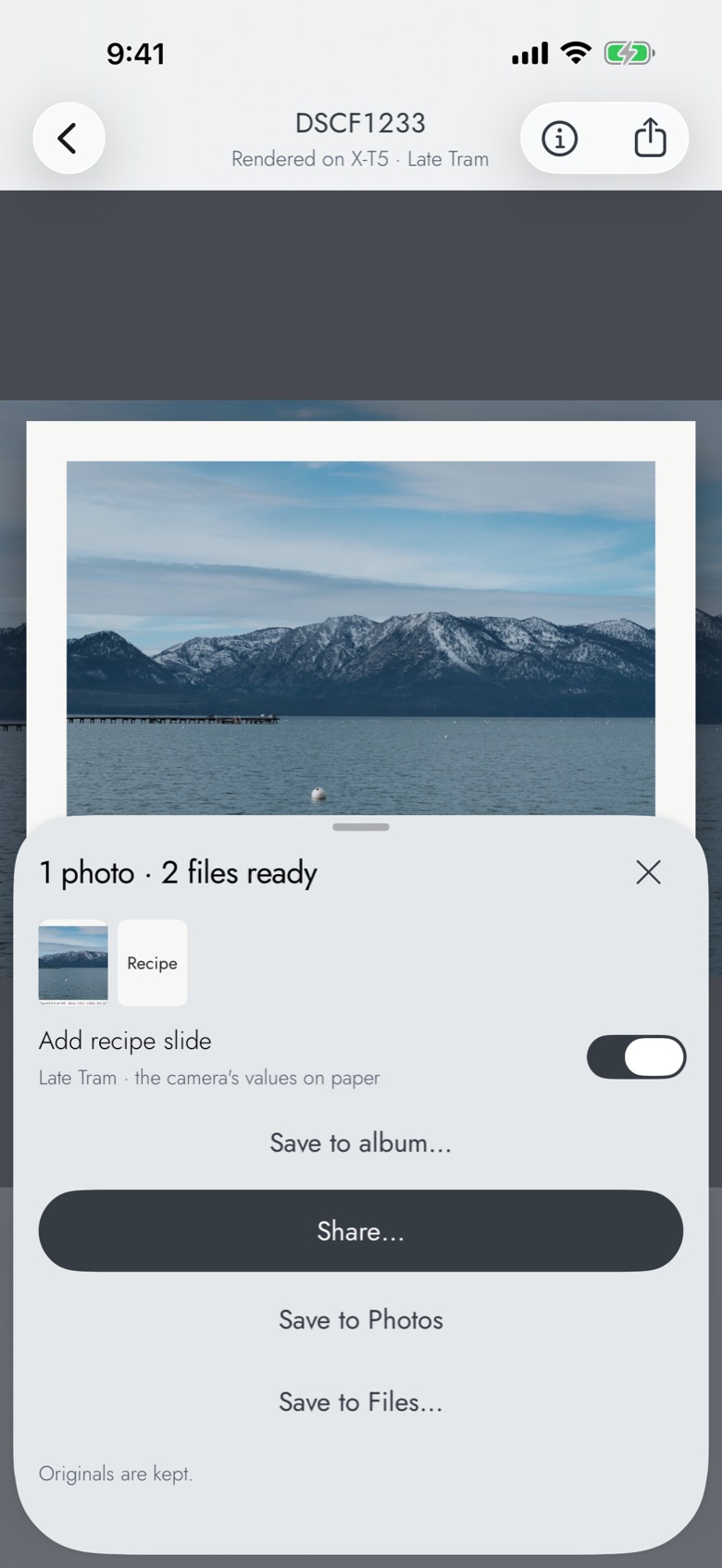
Partager (la flèche dans la barre, ou Partager N depuis une sélection, ou Tout exporter dans un album) crée aussitôt les fichiers encadrés et ouvre la feuille :
- Ajouter la diapo recette : une diapo 4:5 qui liste sur papier les valeurs de la recette, placée après les photos qui l'ont utilisée.
- Partager… : la feuille de partage d'iOS. Pour un carrousel Instagram, choisissez Instagram ici ; les diapos sont déjà au format 4:5 et dans l'ordre. Instagram accepte 20 fichiers au maximum.
- Enregistrer dans Photos : dans un album Photos portant le nom de votre album.
- Enregistrer dans Fichiers… : numérotés dans l'ordre d'export, 01_DSCF2564_framed.jpg, diapos en _1of3.
Chaque fichier est en pleine taille, avec les métadonnées de l'appareil conservées. Les originaux ne sont jamais modifiés.
8. Recettes
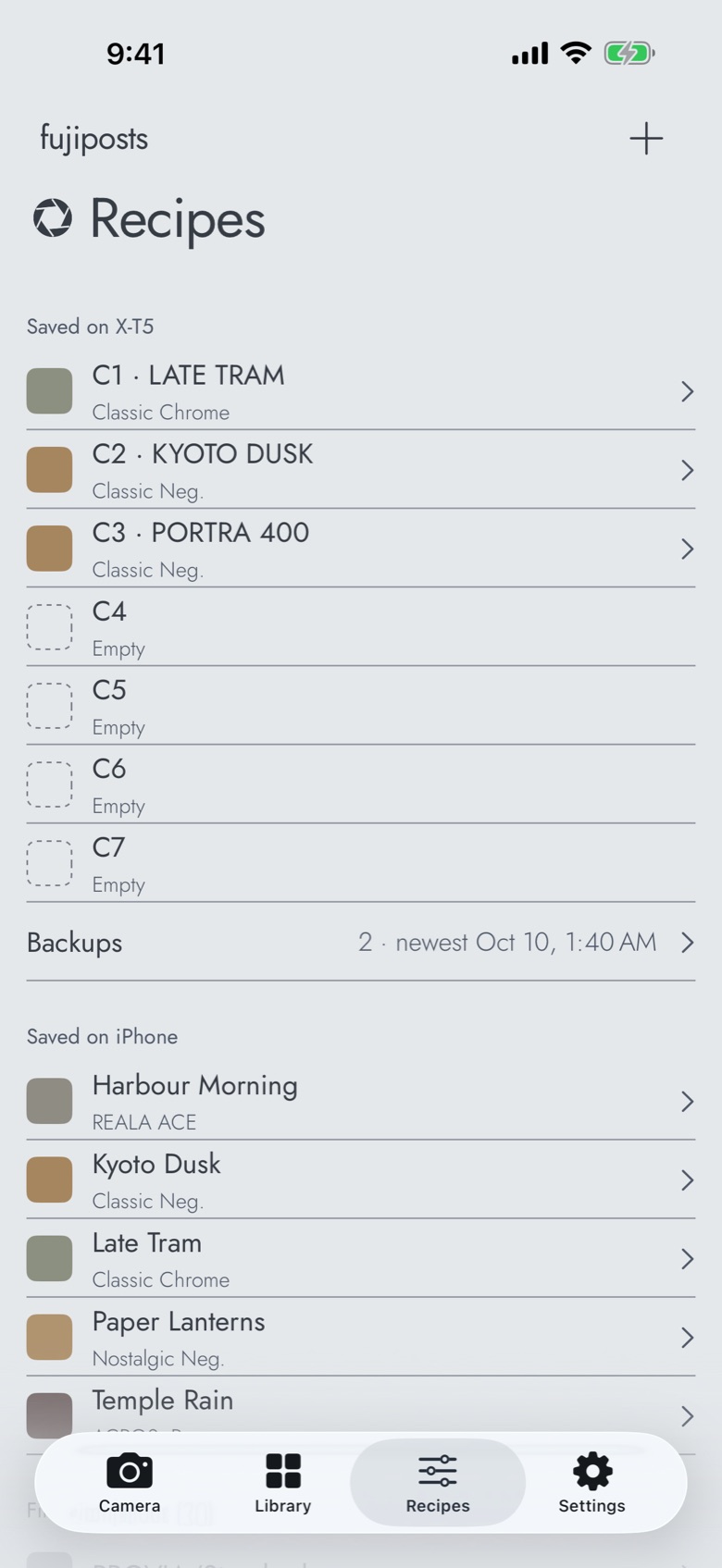
L'onglet Recettes liste Enregistrée sur X-T5 (les réglages personnalisés C1–C7 de l'appareil connecté, lus à l'ouverture de l'onglet), Sauvegardes, Enregistrée sur iPhone (les vôtres) et les 20 simulations de film avec leurs réglages d'origine.
Ajouter une recette
- + › Nouvelle recette : donnez-lui un nom et réglez chaque valeur dans l'ordre de l'appareil.
- + › Importer depuis une capture : choisissez une capture d'écran de recette ; le texte est lu sur le téléphone et les lignes illisibles sont listées pour que vous les vérifiiez.
- + › Coller du texte : pareil, depuis le presse-papiers.
- Partager vers fujiposts depuis Instagram, Safari, Photos ou Notes : l'élément fujiposts de la feuille de partage importe une image, un texte ou un lien.
- Enregistrer comme recette depuis les Infos d'une photo : les réglages de la prise de vue.
Écrire sur l'appareil
Ouvrez une recette › Écrire sur X-T5…, choisissez un emplacement C1–C7, touchez Écrire. Une sauvegarde des sept emplacements est faite d'abord, et le message propose Annuler. Le nom sur l'appareil est celui de la recette en majuscules (25 caractères au maximum). La plage dynamique Auto est écrite DR100, car Auto ne peut pas être réglé par USB. L'écriture exige Pro.
Sauvegardes
Appareil › Sauvegarder les réglages de l'appareil enregistre C1–C7 tels quels ; l'app sauvegarde aussi automatiquement avant chaque écriture. Ouvrez une sauvegarde pour la Conserver (jamais supprimée, et synchronisée si la synchronisation iCloud est activée) ou la Restaurer sur le boîtier connecté. Réglages › Recettes › Exporter les recettes dans Fichiers écrit toutes vos recettes dans un seul fichier ; Importer des recettes depuis Fichiers le relit.
Transmettre une recette
L'écran d'une recette propose Partager…, qui l'envoie sous forme de texte, et la diapo recette de la feuille de partage la place sur une image.
9. Réglages
- Apparence : Système, Clair ou Sombre. Synchronisation iCloud : recettes, sauvegardes conservées et choix d'encadrement, via votre propre iCloud. Langue.
- Tirages : le nom imprimé comme signature.
- Pro : votre formule, et Restaurer les achats.
- Appareils : les boîtiers enregistrés ; balayez pour Retirer.
- Aide : le guide de connexion, Signaler un problème (un e-mail à l'assistance), Noter.
- À propos : version, licences, Politique de confidentialité et Conditions d'utilisation.