 fujiposts
用户指南
App有四个标签页:相机、图库、配方和设置。一张照片就是一个图块;点按它即可看到能对它做的所有操作。
1. 设置相机
每台相机只需设置一次,在相机的网络/USB设置标签页中(MENU/OK › 带网络图标的标签页):
- USB供电/通信设置 › 自动
- 连接模式 › USB RAW转换/备份还原(较旧机身上为USB模式)
相机 › 用线缆连接会用图片展示这些步骤。各机身的菜单名称略有不同。
2. 连接
- 打开相机电源,用USB-C数据线把它接到iPhone或iPad(1米或更短;仅充电的线缆不传输数据)。如果iOS询问是否允许该配件,请先解锁手机。
- 打开fujiposts。“相机”标签页会找到相机并做四项检查:已找到相机、已允许、连接模式、支持配方。
- 首次使用时,iOS会询问是否允许fujiposts使用相机。点按允许;App只用它与Fujifilm机身通信。如果你拒绝了,请打开iOS“设置” › fujiposts,开启“相机”。
- 当卡片显示“X-T5已就绪”时,点按打开图库。相机会被保存,下次自动识别。
3. 导入照片
图库 › +(导入):
- 照片图库:选取已在“照片”中的RAF(来自Fujifilm XApp或AirDrop)。它们会被复制到App中,无需“照片”权限。
- 文件:选择一个文件夹,例如读卡器中SD卡的DCIM文件夹。该文件夹仍作为来源,并就地读取,所以冲洗时请保持读卡器连接。
不可用的文件夹(读卡器已拔出)会显示为一条备注,并带有移除。RAF必须来自所连接相机的型号;来自其他机身的文件会在发送任何内容之前被拒绝。
4. 图库
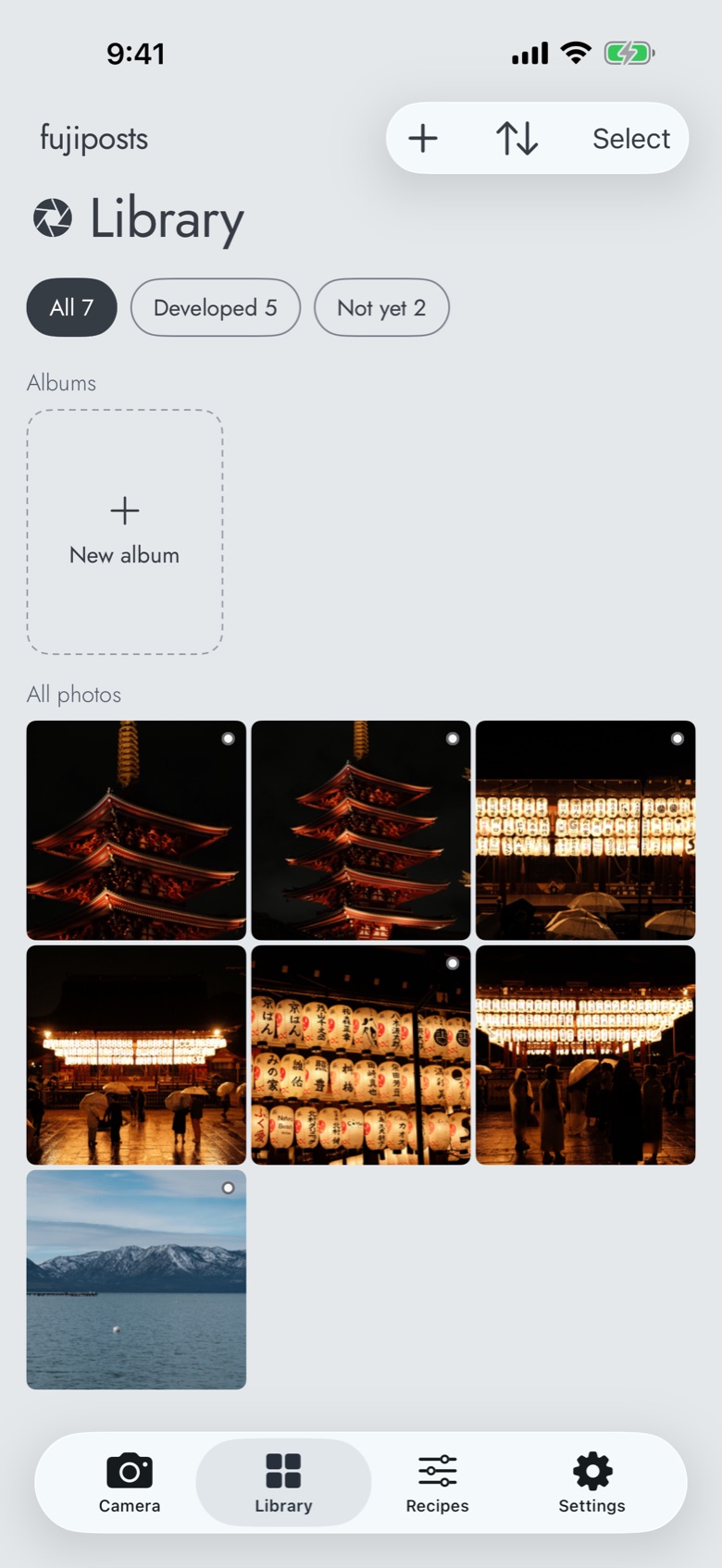
每张照片一个图块,显示它的最新外观:先是RAW的预览,然后是相机渲染的结果,最后是加了边框的副本。圆点表示相机已冲洗过的照片。标签全部 · 已冲洗 · 未冲洗用于筛选;排序可按日期或评分。相簿是可选的合集:可通过长按、选择或“信息”把照片加入相簿;相簿可以重新排序,并作为一组导出。
点按会打开照片。长按可选择共享、添加到相簿和信息。信息显示文件、曝光、冲洗所用的配方、拍摄时的设置,以及存储为配方。
5. 编辑照片
“照片”页面有一排五个工具:配方 · 裁剪 · 边框 · 文字 · 幻灯片。每项更改在做出的那一刻就会保存;“返回”总是保持现状,直到你共享时才会写入任何内容。
配方:在相机上冲洗
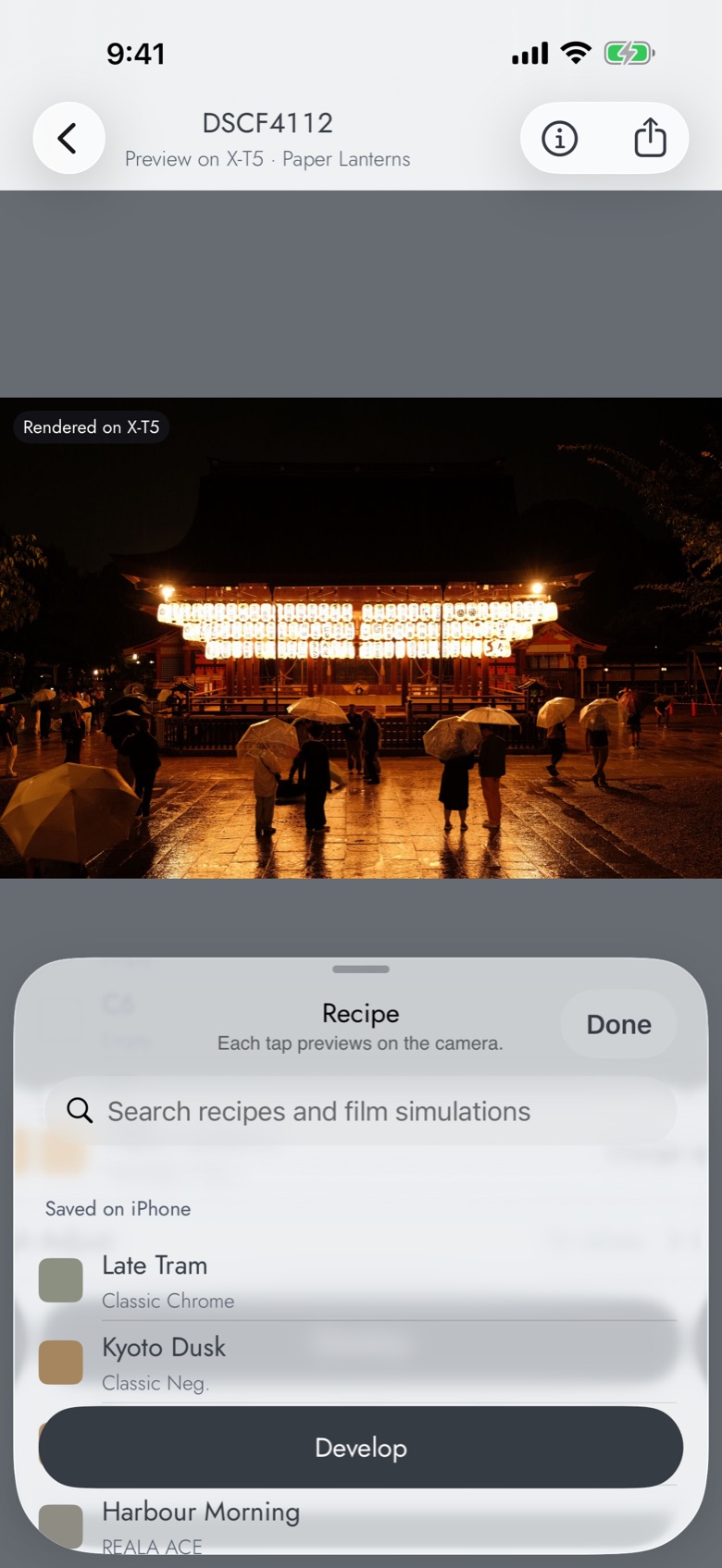
选一个配方、一种胶片模拟,或拍摄时设置。连接相机后,每次点按都会在几秒内由相机预览。调整可让你为这张照片修改任何数值(高光和阴影色调、色彩、颗粒、白平衡等;App只提供你的机身支持的项目)。点按冲洗渲染全尺寸;之后屏幕会显示“已在X-T5上冲洗”。在真实相机上首次冲洗会打开Pro订阅页。
裁剪
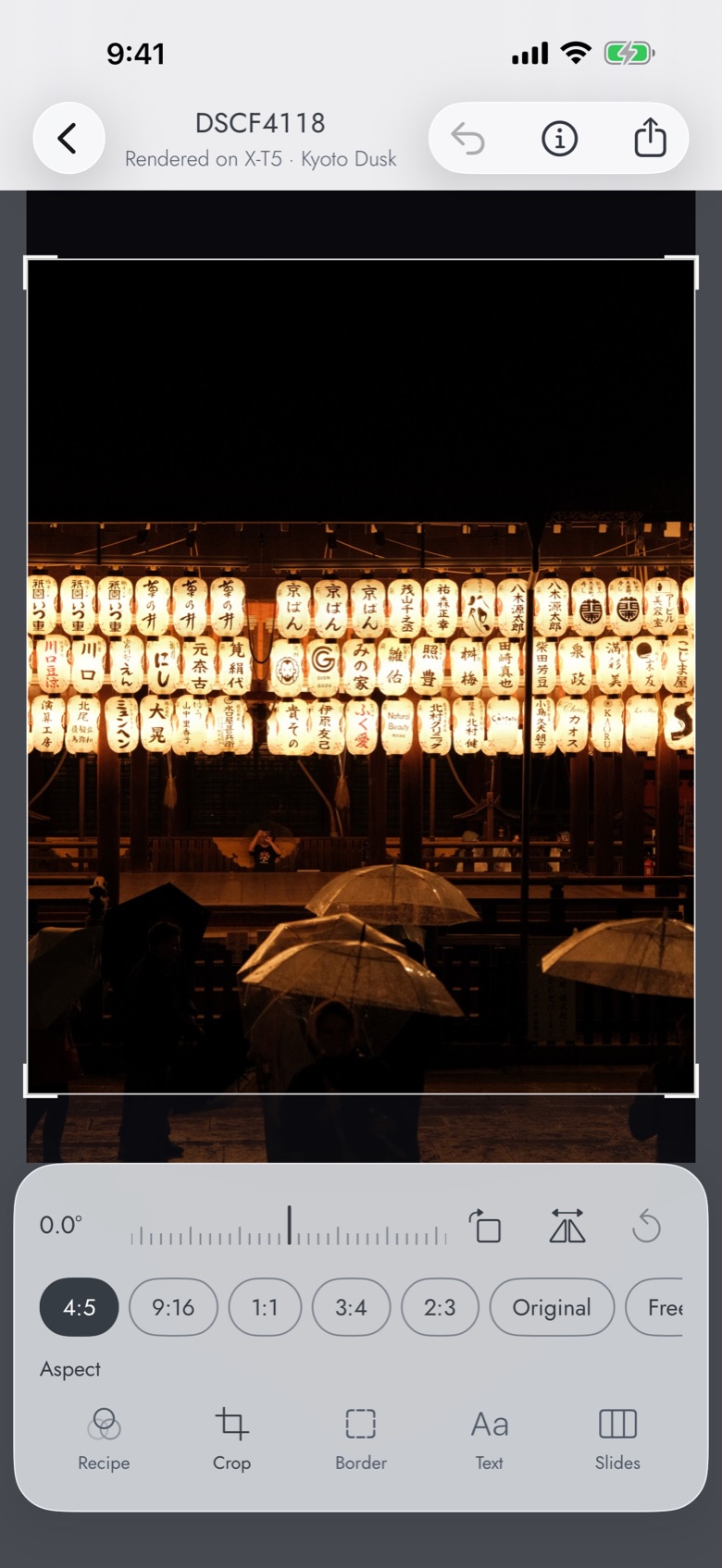
画幅比例预设(包括Instagram的)、自由裁剪、矫正、旋转90°、翻转和重置。冲洗之前所做的裁剪,会在渲染完成时应用到结果上。
边框
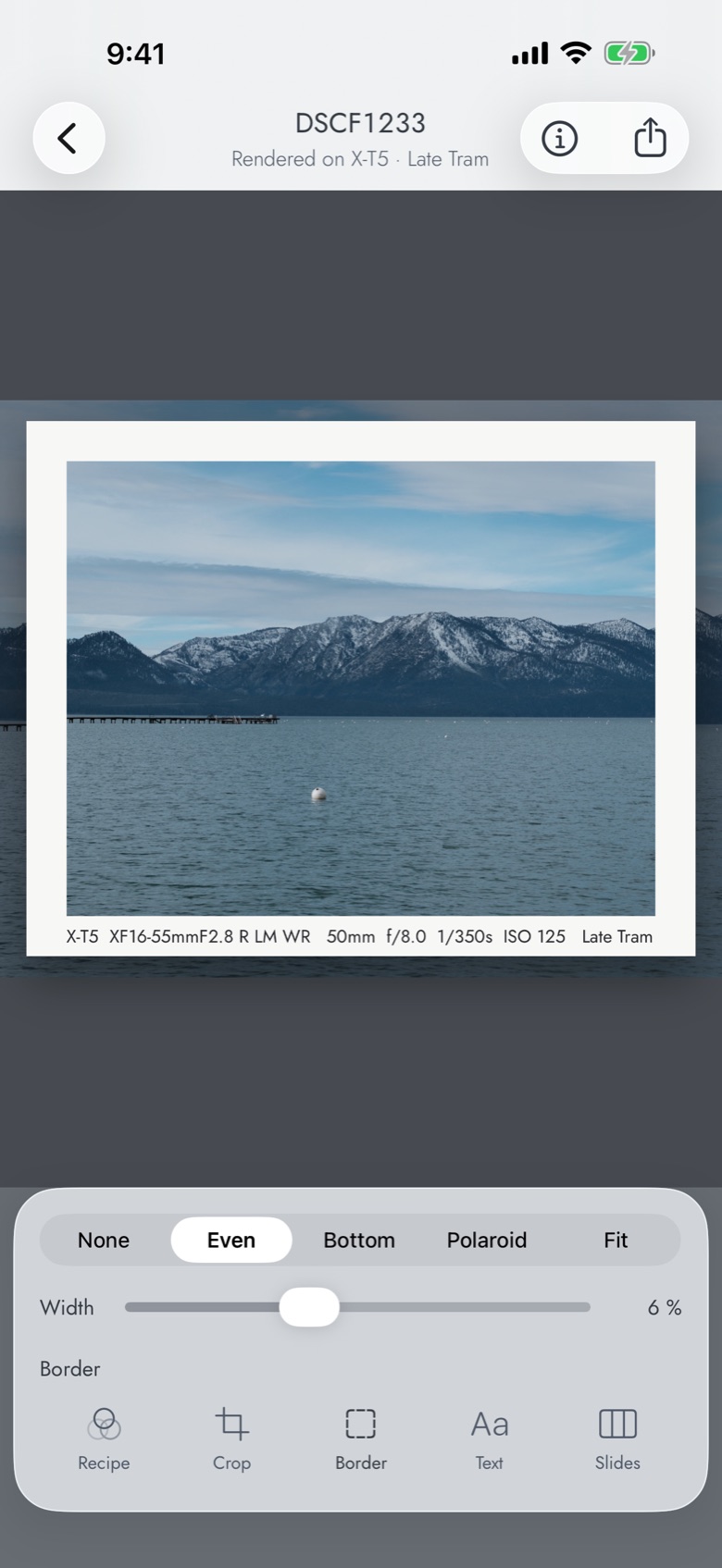
纸上的相片衬边:无、均匀、底部、拍立得或适合,附带宽度滑块。边框、文字和署名的选择会被记住,用于下一张照片。
文字
边框上的说明文字,来自文件自身的数据:配方、相机、镜头、曝光、地点,以及你的署名(设置 › 相片 › 相片上的名称)。单行或双行,靠左、居中或靠右,四种字体,一个大小滑块。编辑文字…可修改任意一行;点按使用照片位置时,会根据照片的GPS查询地点。
幻灯片
把宽幅照片拆成1、2或3张4:5的轮播幻灯片,并可用完整照片优先把整张图作为封面加入。
6. 一次处理多张照片
图库 › 选择,勾选最多20张照片,点按冲洗N张照片,一次选好配方后开始冲洗。相机会逐张渲染,在前台进行并保持屏幕常亮,X-T5上每张约五秒。完成后照片仍保持勾选,所以下一步就是点按共享N张照片:它们会按你记住的边框和文字加好边框,只有想裁剪时才需要打开某一张。编辑N张照片会以带胶片条的批量方式打开它们,这样一个边框和说明文字就能用于全部照片。
7. 共享
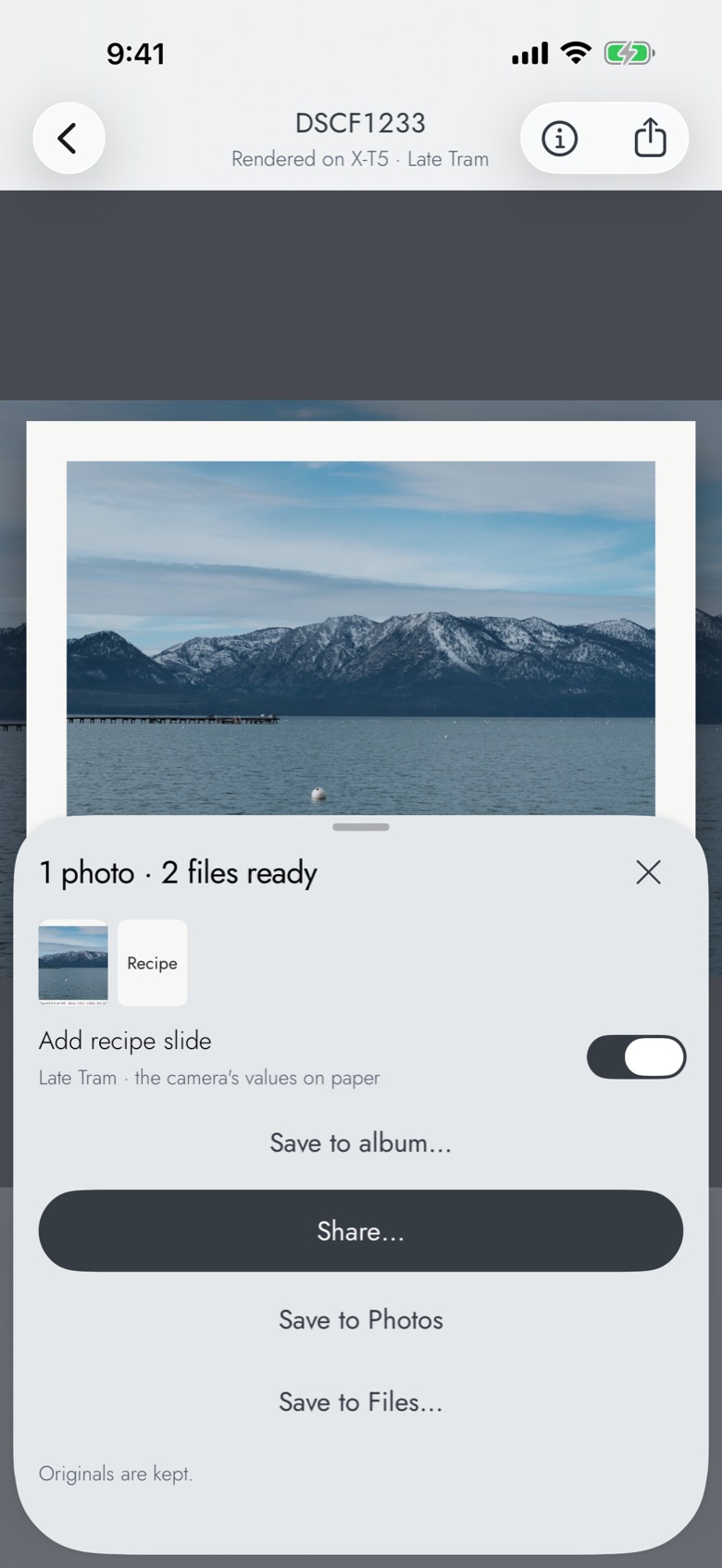
共享(栏中的箭头,或选择后的“共享N张照片”,或相簿的“全部导出”)会立即制作加好边框的文件并打开面板:
- 添加配方幻灯片:一张4:5的幻灯片,在相纸上列出配方的数值,放在使用该配方的照片之后。
- 共享…:iOS共享面板。要发布Instagram轮播,请在这里选择Instagram;幻灯片已裁成4:5并按顺序排好。Instagram最多接收20个文件。
- 存储到“照片”:存入以你的相簿命名的“照片”相簿。
- 存储到“文件”…:按导出顺序编号,01_DSCF2564_framed.jpg,幻灯片为_1of3.
每个文件都是全尺寸,并保留相机的元数据。原片永远不会被更改。
8. 配方
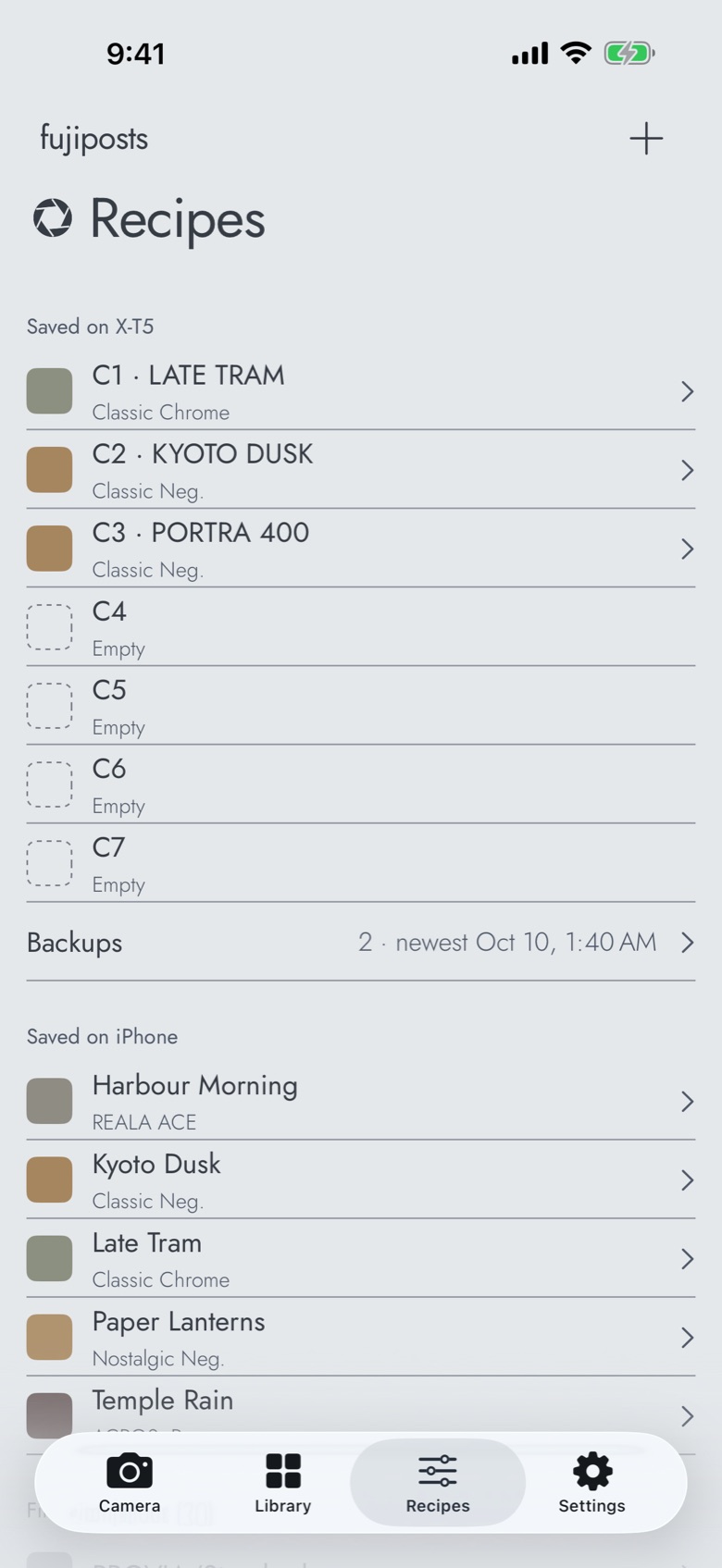
“配方”标签页列出存储在X-T5(所连相机的自定义设置C1–C7,打开标签页时读取)、备份、存储在iPhone(你自己的),以及20种使用相机默认值的胶片模拟。
添加配方
- + › 新建配方:为它命名,并按相机的顺序设置每个数值。
- + › 从截图导入:选取配方截图;文字在设备上识别,未能识别的行会列出供你核对。
- + › 粘贴文字:同上,来源为剪贴板。
- 从Instagram、Safari、“照片”或“备忘录”共享到fujiposts:共享面板中的fujiposts项目可导入图片、文字或链接。
- 从照片的“信息”中存储为配方:即照片拍摄时的设置。
写入相机
打开配方 › 写入X-T5…,选择存储位C1–C7,点按“写入”。写入前会先备份全部七个存储位,提示条会提供撤销。相机上的名称是配方名称的大写形式(最多25个字符)。动态范围“自动”会写成DR100,因为“自动”无法通过USB设置。写入需要Pro。
备份
相机 › 备份相机设置会按原样存储C1–C7;每次写入前App也会自动备份。打开备份可保留它(永不清除,开启iCloud同步时还会同步),或将其恢复到所连机身。设置 › 配方 › 将配方导出到“文件”会把你的全部配方写成一个文件;从“文件”导入配方可将其读回。
分享配方
配方页面有共享…,可将其以文字发送;共享面板中的配方幻灯片则把它印在图片上。