 fujiposts
ユーザーガイド
アプリにはカメラ、ライブラリ、レシピ、設定の4つのタブがあります。写真は1枚が1つのタイルで、タップすると、その写真に行えるすべての操作が開きます。
1. カメラを設定する
カメラごとに一度だけ、カメラのネットワーク/USB設定タブ(MENU/OK › ネットワークのアイコンのタブ)で設定します。
- USB給電/通信設定 › オート
- 接続モード › USB RAW現像/バックアップ・リストア(古い機種ではUSBモード)
アプリの「カメラ › ケーブルで接続」に、この手順が画像付きで表示されます。メニューの名称は機種によって少し異なります。
2. 接続する
- カメラの電源を入れ、USB-Cのデータ通信用ケーブル(1m以下。充電専用のケーブルではデータは流れません)でiPhoneまたはiPadにつなぎます。iOSがアクセサリについて確認してきたら、ロックを解除してください。
- fujipostsを開きます。カメラタブがカメラを見つけ、4つの項目を確認します。カメラが見つかりました、許可済み、接続モード、レシピ対応です。
- 初回は、fujipostsにカメラの使用を許可するかどうかを、iOSが確認します。許可をタップしてください。アプリはFujifilmのカメラとの通信にだけ使います。許可しなかった場合は、iOSの設定 › fujipostsを開き、カメラをオンにします。
- カードに「X-T5の準備ができました」と表示されたら、ライブラリを開くをタップします。カメラは保存され、次回から自動で認識されます。
3. 写真を読み込む
ライブラリ › +(読み込む):
- 写真ライブラリ:「写真」にあるRAF(Fujifilm XAppやAirDropで取り込んだもの)を選びます。アプリにコピーされるので、「写真」へのアクセス許可は不要です。
- ファイル:フォルダを選びます。たとえば、カードリーダーに挿したSDカードのDCIMフォルダです。フォルダは読み込み元として残り、その場で読み取られるので、現像中はカードリーダーを挿したままにしてください。
使えないフォルダ(カードリーダーを抜いたときなど)は、削除ボタン付きの注記で表示されます。RAFは接続中のカメラの機種のものでなければなりません。別の機種のファイルは、何も送信される前に拒否されます。
4. ライブラリ
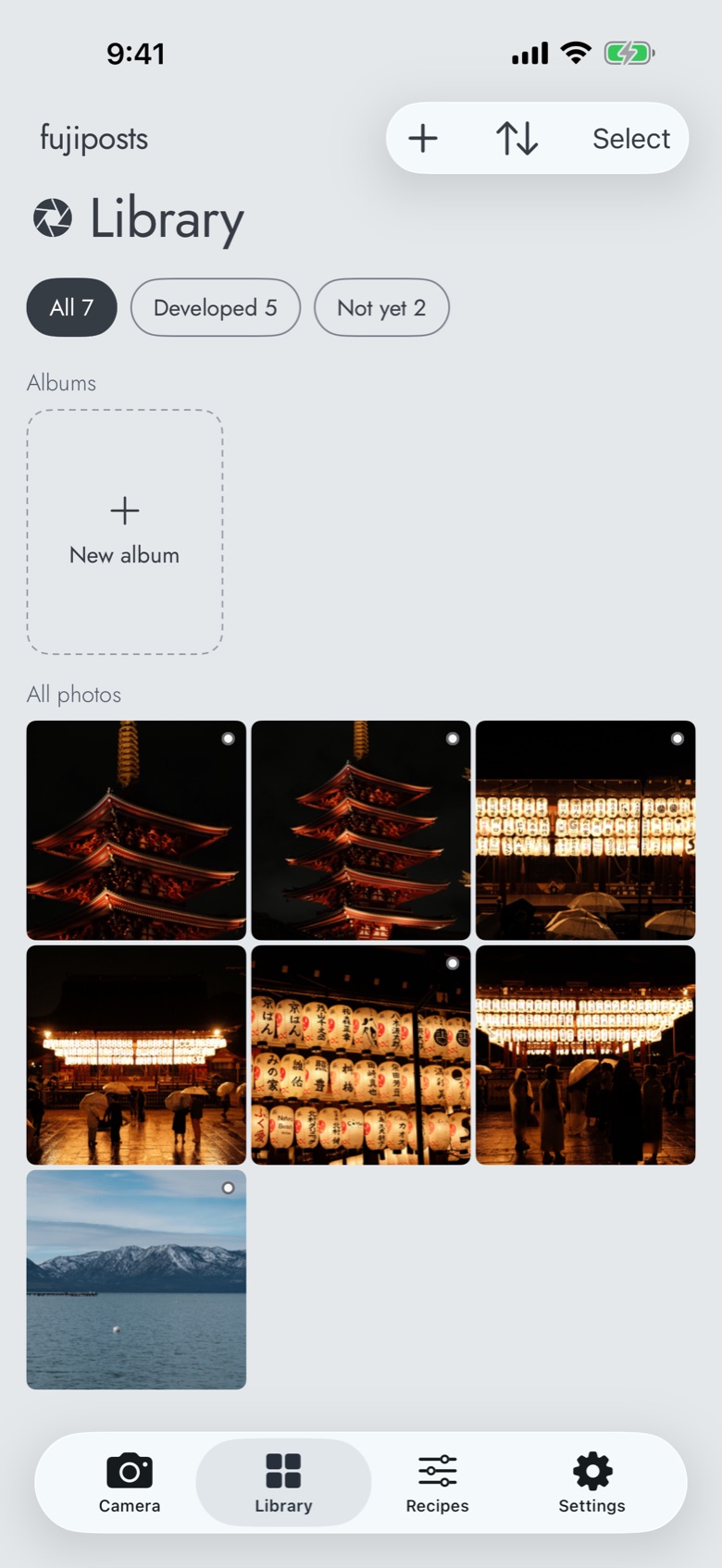
写真は1枚が1タイルで、最新の見た目が表示されます。RAWのプレビュー、カメラの現像結果、枠を付けたコピーの順です。カメラが現像した写真には点が付きます。すべて · 現像済み · 未現像で絞り込み、並べ替えでは日付やレーティング順に並べられます。アルバムは任意のコレクションです。写真の長押し、選択、情報から追加できます。アルバムは並べ替えて、ひとまとまりで書き出せます。
タップすると写真が開きます。長押しすると、共有、アルバムに追加、情報が表示されます。情報には、ファイル、露出、現像に使ったレシピ、撮影時の設定、そしてレシピとして保存が表示されます。
5. 写真を編集する
「写真」画面には5つのツールが並びます。レシピ · 切り取り · 枠 · テキスト · スライド。変更はその場で保存されます。「戻る」を押しても変更はそのまま残り、共有するまで何も書き出されません。
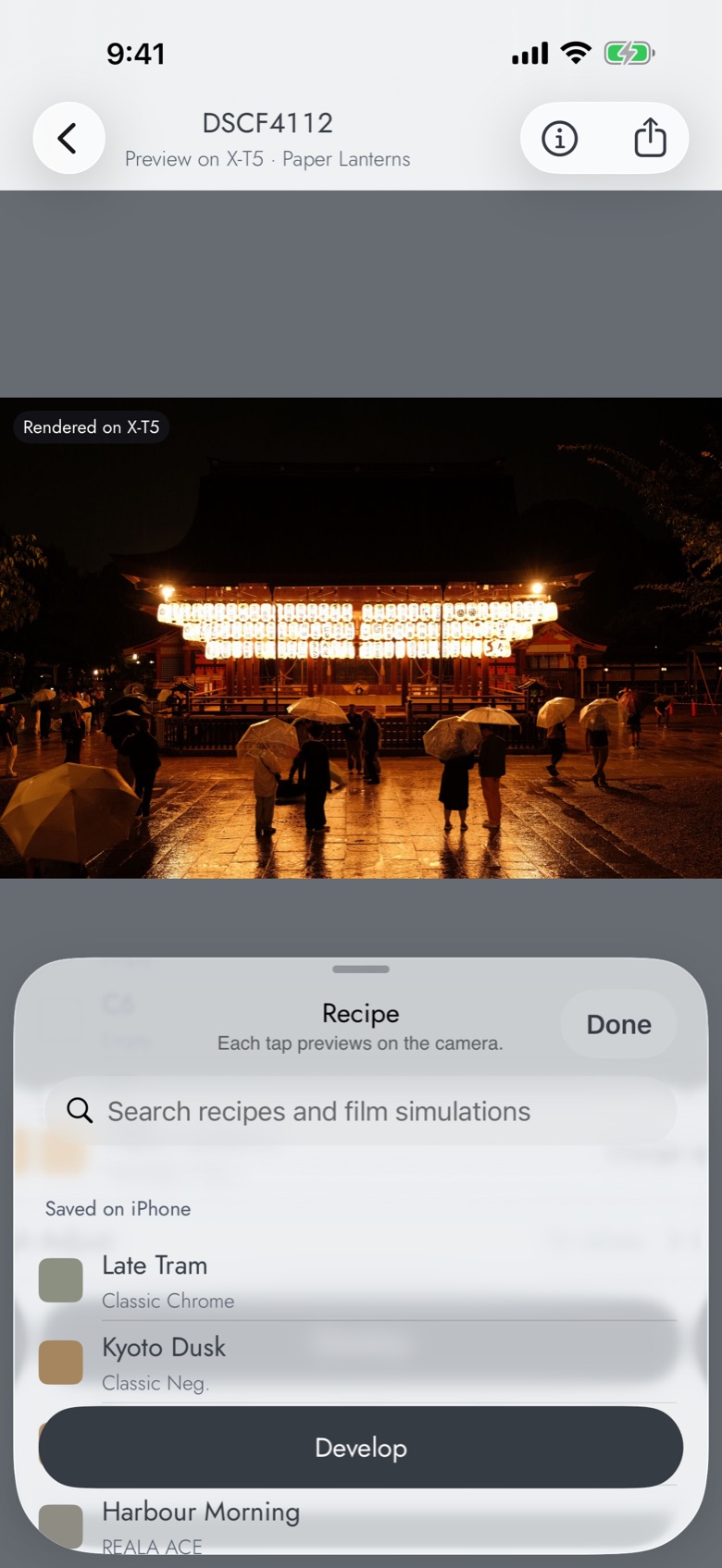
レシピ:カメラで現像
レシピ、フィルムシミュレーション、または撮影時の設定を選びます。カメラを接続していれば、タップするたびに数秒でカメラ上のプレビューが表示されます。調整では、この写真だけ値を変えられます(ハイライトトーンとシャドウトーン、カラー、グレイン、ホワイトバランスなど。アプリが表示するのは、お使いのカメラが対応する項目だけです)。現像をタップするとフルサイズで現像され、画面に「X-T5で現像済み」と表示されます。実機のカメラで最初に現像するときは、Proの購入画面が開きます。
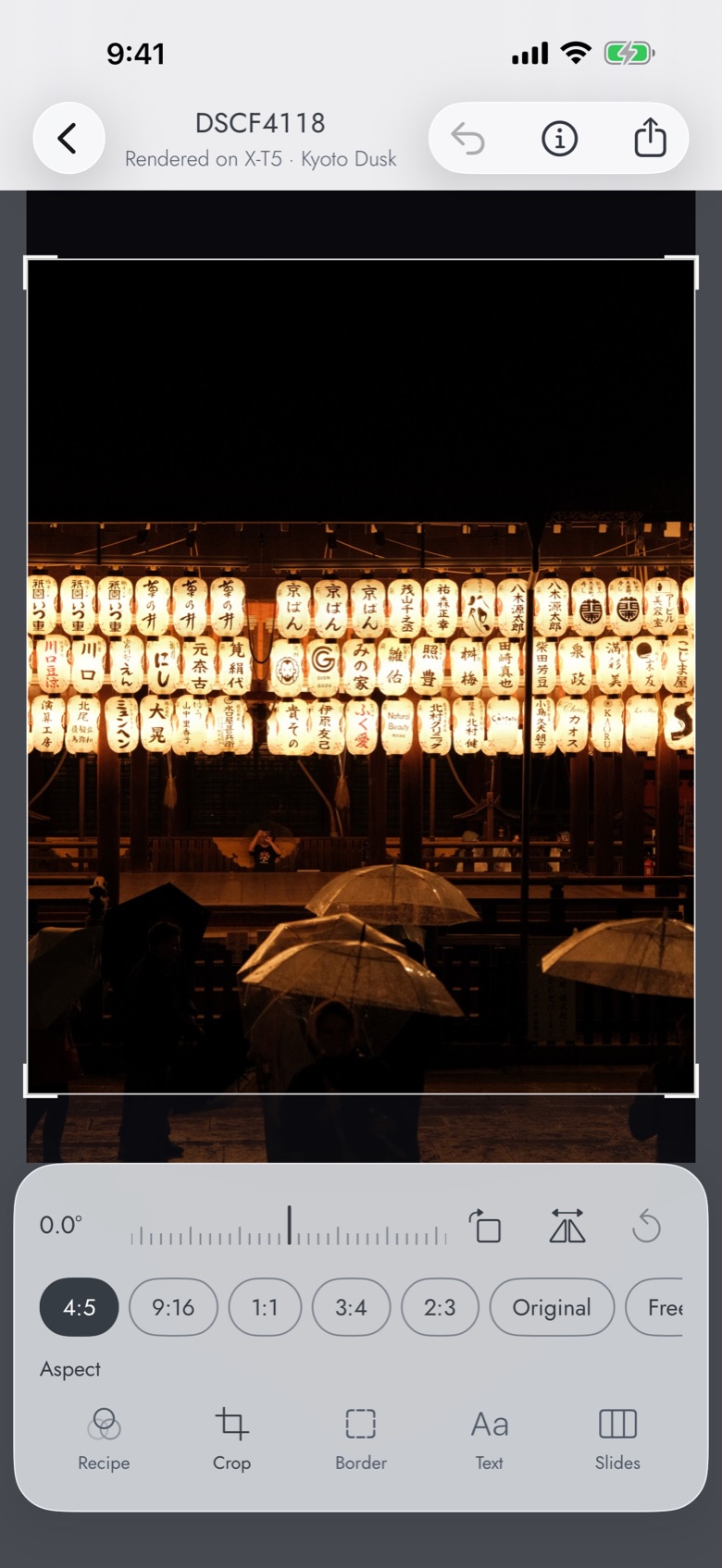
切り取り
縦横比のプリセット(Instagram用を含む)、自由な切り取り、傾き補正、90°回転、反転、リセット。現像の前に行った切り取りは、現像結果が届いたときに反映されます。
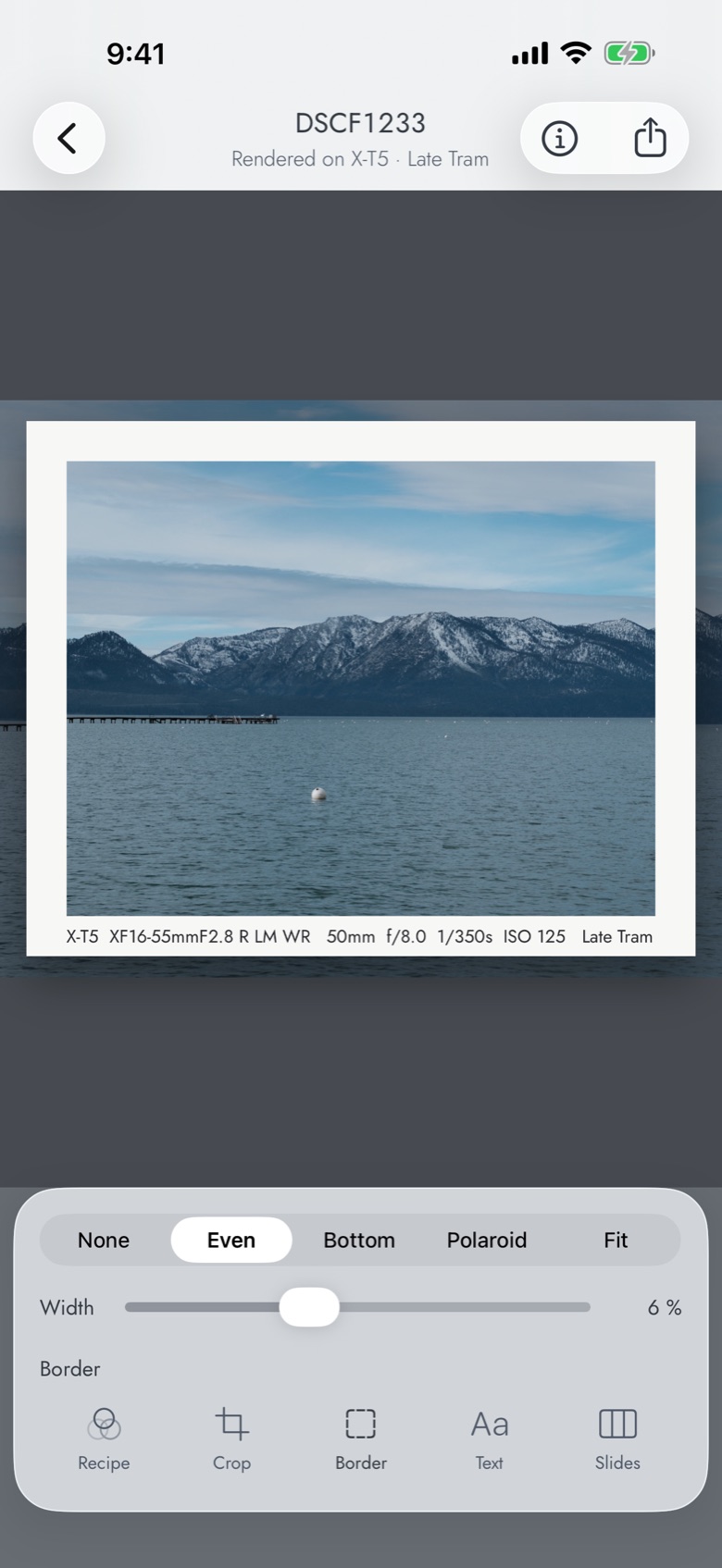
枠
紙に載せたプリントのマットです。なし、均等、下部、ポラロイド、フィットから選び、幅をスライダーで調整します。枠、テキスト、署名の選択は、次の写真にも引き継がれます。
テキスト
ファイル自体のデータから、枠にキャプションを入れます。レシピ、カメラ、レンズ、露出、場所、そして署名(設定 › プリント › プリントに入れる名前)です。1行または2段、左・中央・右揃え、書体は4種類、サイズはスライダーで調整します。テキストを編集…で各行を書き換えられます。写真の位置情報を使うは、タップしたときに写真のGPSから場所を調べます。
スライド
横長の写真を、4:5のカルーセル用スライド1枚、2枚、3枚に分割します。写真全体を先頭にをオンにすると、写真全体が表紙になります。
6. まとめて処理する
ライブラリ › 選択で最大20枚にチェックを付け、N枚を現像をタップし、レシピを一度だけ選んで現像します。カメラが1枚ずつ順に現像します。画面は点灯したまま、フォアグラウンドで行われ、X-T5では1枚あたり約5秒です。終わるとチェックは付いたままなので、次はN枚を共有をタップします。記憶してある枠とテキストが適用されるので、切り取りたい写真だけ開けば済みます。N枚を編集は、フィルムストリップ付きのバッチとして開くので、1つの枠とキャプションをすべてに付けられます。
7. 共有する
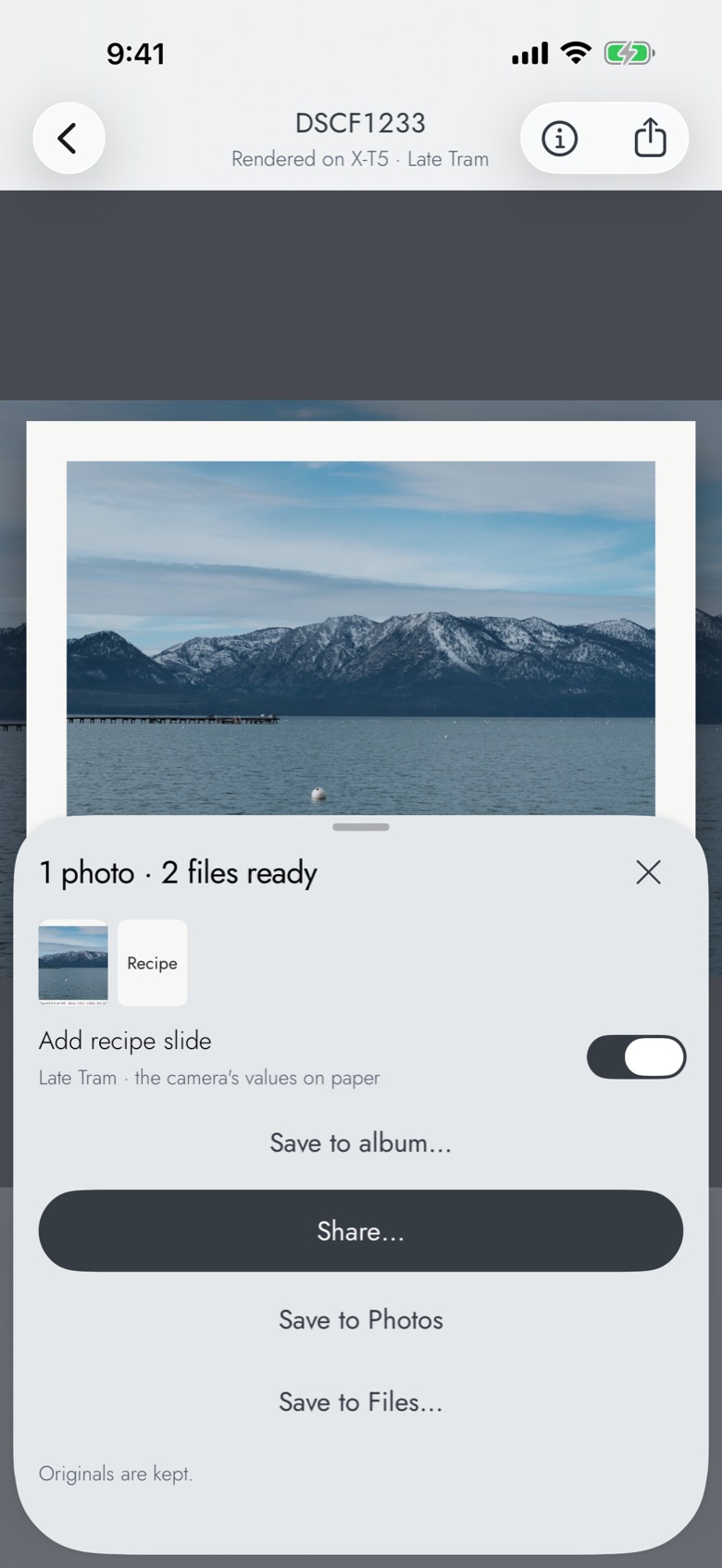
共有(バーの矢印、選択中の「N枚を共有」、アルバムの「すべて書き出す」)を押すと、枠付きのファイルがその場で作られ、シートが開きます。
- レシピスライドを追加:レシピの値を紙に載せて並べた4:5のスライドを、そのレシピを使った写真の後ろに入れます。
- 共有…:iOSの共有シートです。Instagramのカルーセルにするときは、ここでInstagramを選びます。スライドはすでに4:5に切られ、順番どおりに並んでいます。Instagramは最大20ファイルまでです。
- 「写真」に保存:「写真」に、アルバムと同じ名前のアルバムを作って保存します。
- 「ファイル」に保存…:書き出し順に番号が付きます。01_DSCF2564_framed.jpg、スライドは_1of3のようになります。
ファイルはすべてフルサイズで、カメラのメタデータが残ります。元のファイルが変更されることはありません。
8. レシピ
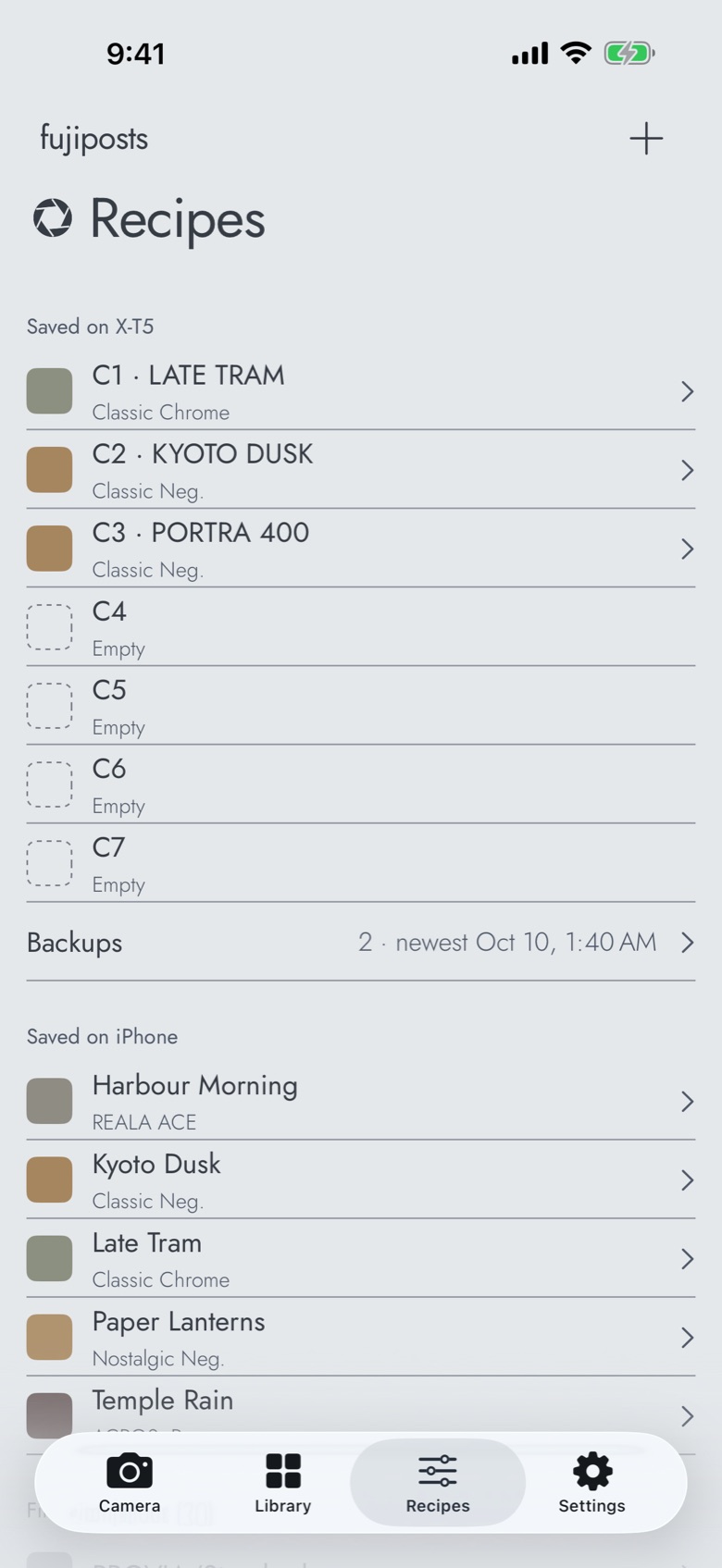
レシピタブには、X-T5に保存(接続中のカメラのカスタム設定C1–C7。タブを開いたときに読み込みます)、バックアップ、iPhoneに保存(ご自身のレシピ)、そしてカメラの初期設定のままの20種類のフィルムシミュレーションが並びます。
レシピを追加する
- + › 新規レシピ:名前を付けて、カメラと同じ順番で各項目を設定します。
- + › スクリーンショットから読み込む:レシピのスクリーンショットを選びます。文字はデバイス上で読み取られ、読み取れなかった行は一覧で表示されるので、確認できます。
- + › テキストをペースト:同じ操作を、クリップボードのテキストで行います。
- Instagram、Safari、「写真」、メモからのfujipostsに共有:共有シートのfujipostsを選ぶと、画像、テキスト、リンクを読み込みます。
- 写真の情報からレシピとして保存:その写真の撮影時の設定を保存します。
カメラに書き込む
レシピを開く › X-T5に書き込む…でスロットC1–C7を選び、「書き込む」をタップします。先に7つのスロットすべてのバックアップを取り、画面下のメッセージに取り消すが表示されます。カメラ上の名前は、レシピ名を大文字にしたものです(最大25文字)。ダイナミックレンジのオートはUSB経由では設定できないため、DR100として書き込まれます。書き込みにはProが必要です。
バックアップ
カメラ › カメラの設定をバックアップで、C1–C7をそのまま保存します。書き込みの前にも、アプリが自動でバックアップを取ります。バックアップを開き、残す(削除されず、iCloud同期がオンなら同期されます)か、接続中のカメラへ復元できます。設定 › レシピ › レシピを「ファイル」に書き出すで、すべてのレシピを1つのファイルに書き出せます。「ファイル」からレシピを読み込むで読み戻せます。
レシピを人に伝える
レシピの画面にある共有…は、レシピをテキストで送ります。共有シートのレシピスライドは、レシピを画像にします。
9. 設定
- 外観モード:システム、ライト、ダーク。iCloud同期:レシピ、残したバックアップ、枠の選択を、ご自身のiCloudで同期します。言語。
- プリント:署名として印字される名前。
- Pro:ご利用中のプラン、そして購入を復元。
- カメラ:登録済みのカメラ。スワイプで削除できます。
- ヘルプ:接続ガイド、問題を報告(サポート宛のメール)、評価。
- 情報:バージョン、ライセンス、プライバシーポリシー、利用規約。