 fujiposts
Guida per l'utente
L'app ha quattro schede: Fotocamera, Libreria, Ricette e Impostazioni. Una foto è un riquadro; toccandolo si apre tutto ciò che puoi farci.
1. Configura la fotocamera
Una volta per fotocamera, nella scheda delle impostazioni rete/USB della fotocamera (MENU/OK › la scheda con l'icona di rete):
- USB POWER SUPPLY/COMM SETTING › AUTO
- CONNECTION MODE › USB RAW CONV./BACKUP RESTORE (USB MODE sui modelli più vecchi)
Fotocamera › Collega con un cavo mostra questi passaggi con delle immagini. I nomi dei menu variano leggermente da un modello all'altro.
2. Collega
- Accendi la fotocamera e collegala a iPhone o iPad con un cavo dati USB-C (lungo 1 m o meno; un cavo solo ricarica non trasporta dati). Sblocca il telefono se iOS chiede dell'accessorio.
- Apri fujiposts. La scheda Fotocamera trova la fotocamera ed esegue quattro controlli: Fotocamera trovata, Consentito, Modalità di connessione, Accetta ricette.
- La prima volta, iOS chiede di consentire a fujiposts di usare la fotocamera. Tocca Consenti: l'app lo usa solo per comunicare con il corpo macchina Fujifilm. Se hai rifiutato, apri Impostazioni di iOS › fujiposts e attiva Fotocamera.
- Quando la scheda indica «X-T5 è pronta», tocca Apri Libreria. La fotocamera viene salvata e riconosciuta la volta successiva.
3. Importa le foto
Libreria › + (Importa):
- Libreria Foto: scegli i RAF già presenti in Foto (dall'app Fujifilm XApp o da AirDrop). Vengono copiati nell'app; non serve alcuna autorizzazione per Foto.
- File: scegli una cartella, per esempio la cartella DCIM di una scheda SD in un lettore di schede. La cartella resta una sorgente e viene letta sul posto, quindi tieni collegato il lettore mentre sviluppi.
Una cartella non disponibile (lettore scollegato) appare come nota con Rimuovi. Il RAF deve provenire dal modello della fotocamera collegata; un file di un altro modello viene rifiutato prima che venga inviato qualsiasi cosa.
4. La Libreria
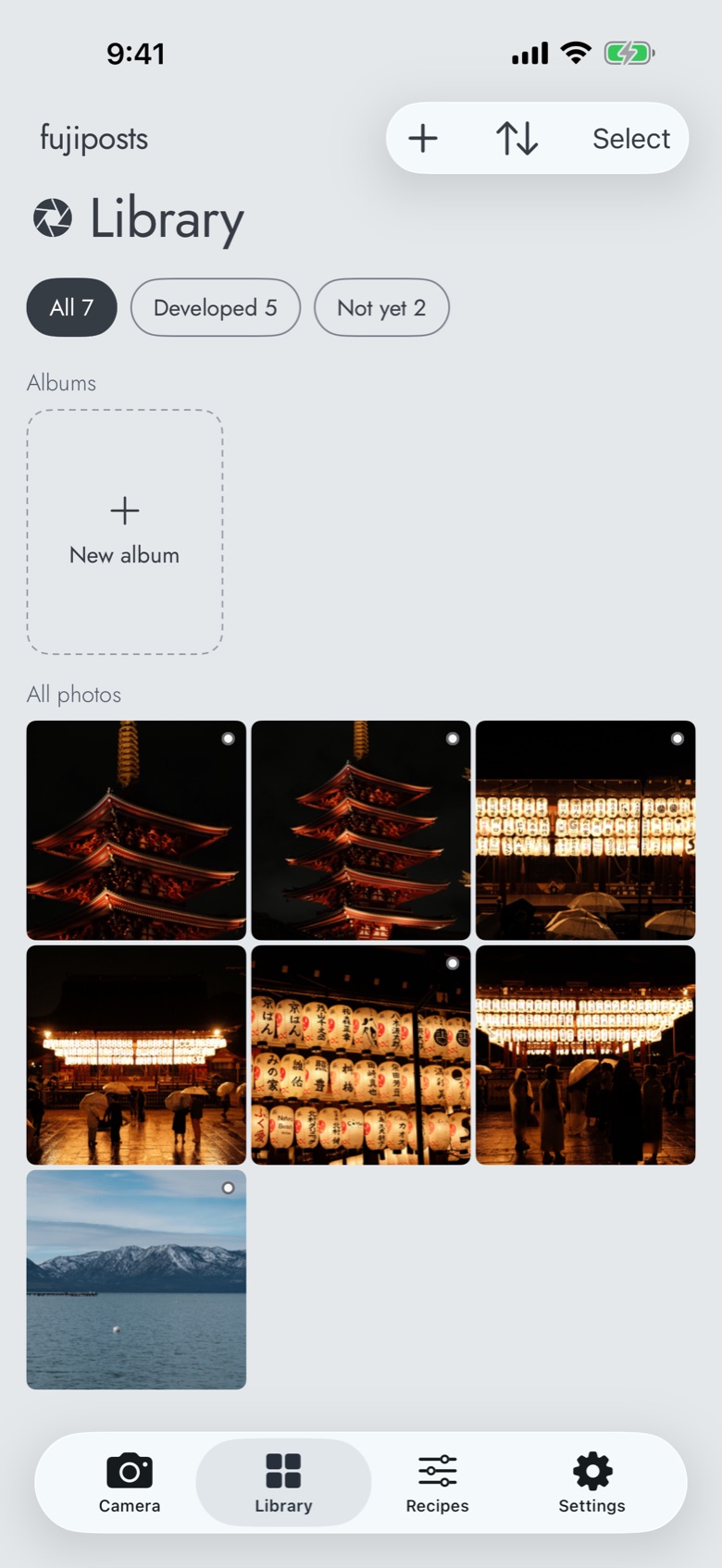
Un riquadro per foto, che mostra il suo aspetto più recente: l'anteprima del RAW, poi lo sviluppo della fotocamera, poi la copia con cornice. Un punto segna una foto sviluppata dalla fotocamera. I filtri Tutte · Sviluppate · Non ancora restringono la vista; Ordina dispone per data o valutazione. Gli Album sono raccolte facoltative: aggiungi una foto con la pressione prolungata, da una selezione o da Info; un album può essere riordinato ed esportato come un unico insieme.
Un tocco apre la foto. Una pressione prolungata offre Condividi, Aggiungi all'album e Info. Info mostra il file, l'esposizione, la ricetta con cui è stata sviluppata, le impostazioni con cui è stata scattata e Salva come ricetta.
5. Modifica una foto
La schermata della foto ha una barra di cinque strumenti: Ricetta · Ritaglia · Bordo · Testo · Slide. Ogni modifica viene conservata nel momento in cui la fai; Indietro lascia sempre le cose come sono e non viene scritto nulla finché non condividi.
Ricetta: sviluppa sulla fotocamera
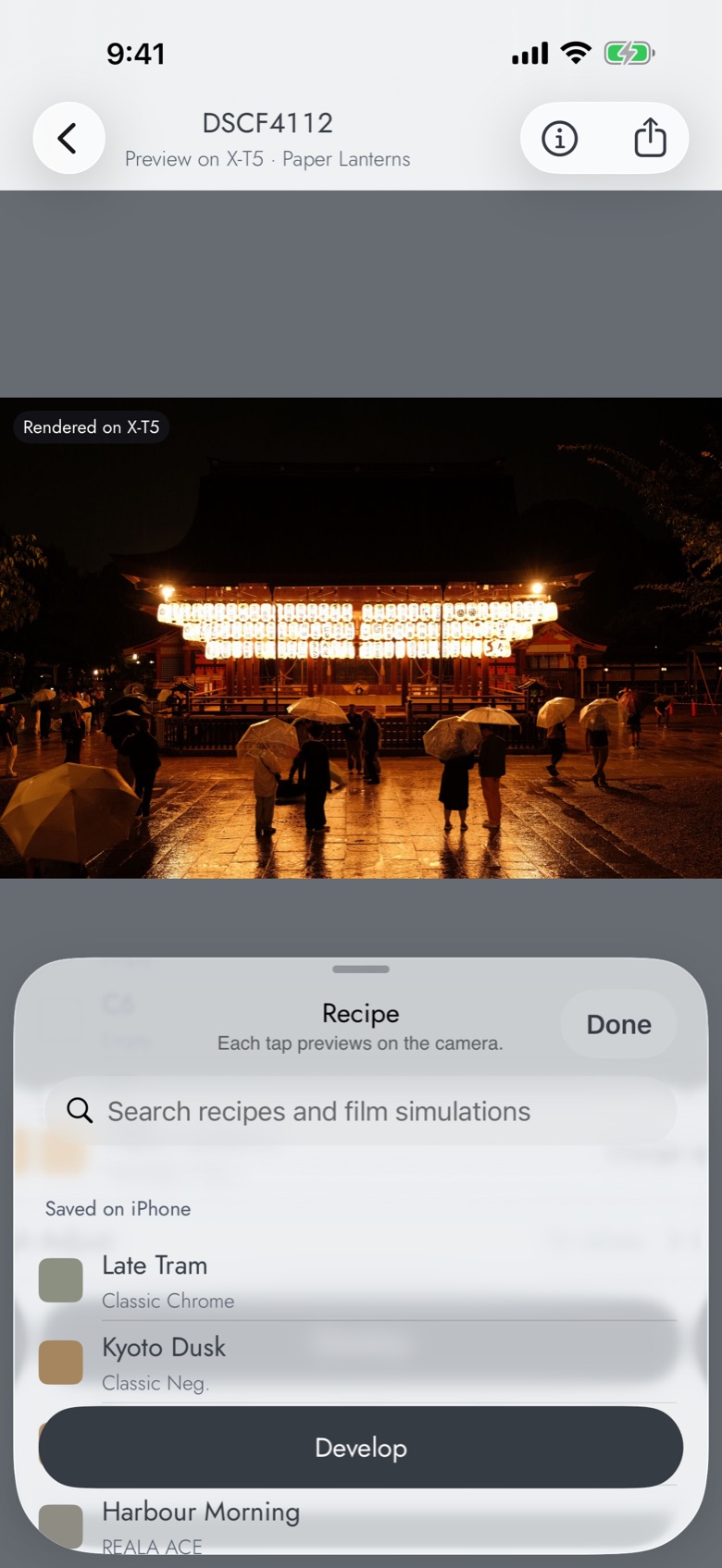
Scegli una ricetta, una simulazione pellicola o Come da scatto. Con una fotocamera collegata, ogni tocco mostra l'anteprima dalla fotocamera in pochi secondi. Regola permette di cambiare qualsiasi valore per questa foto (tono delle alte luci e delle ombre, colore, grana, bilanciamento del bianco e così via; l'app offre solo ciò che il tuo modello supporta). Tocca Sviluppa per sviluppare a dimensione intera; la schermata indica poi «Sviluppata su X-T5». Il primo sviluppo su una fotocamera reale apre la schermata di acquisto di Pro.
Ritaglia
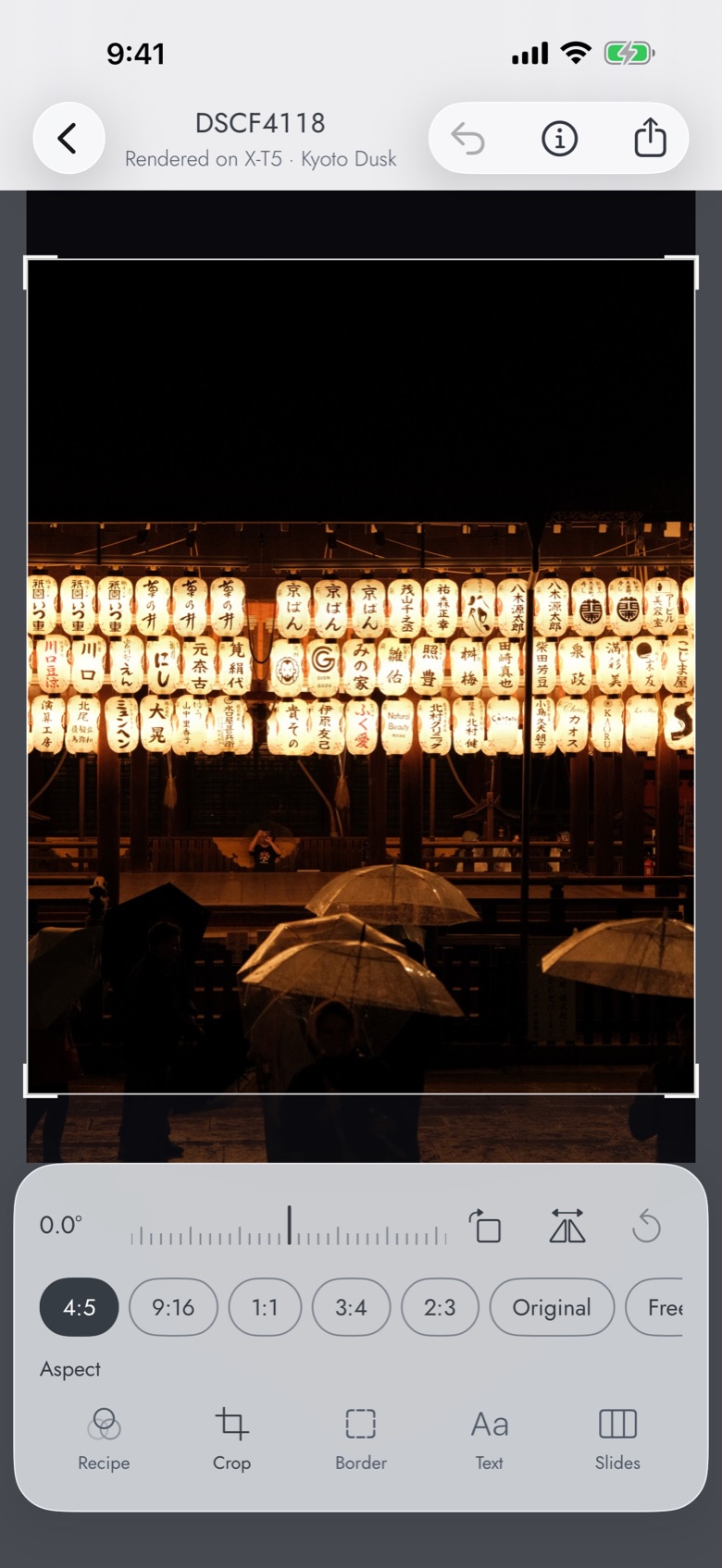
Proporzioni predefinite (tra cui quelle di Instagram), ritaglio libero, raddrizzamento, rotazione di 90°, riflessione e Azzera. Un ritaglio fatto prima dello sviluppo viene applicato al risultato quando arriva.
Bordo
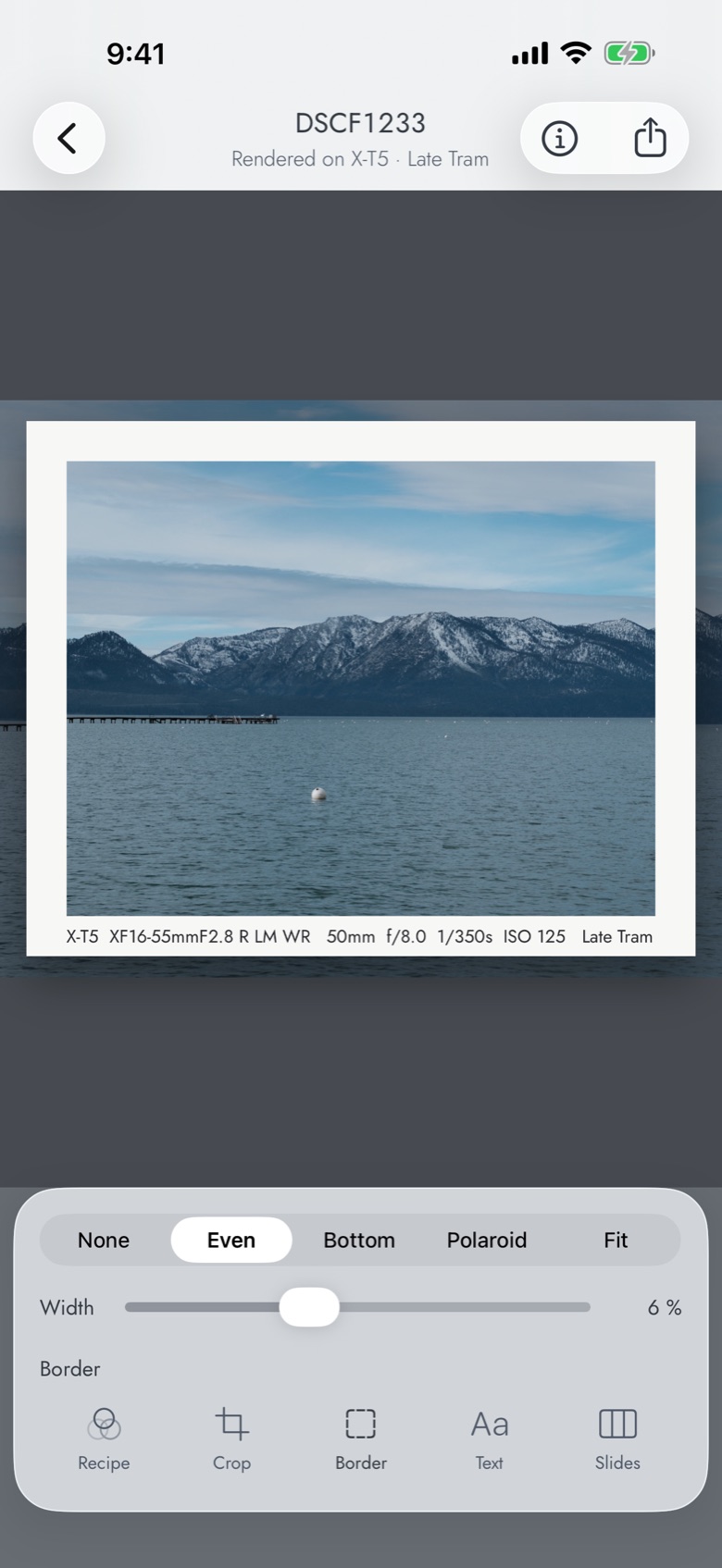
Un passepartout di carta: Nessuno, Uniforme, In basso, Polaroid o Adatta, con un cursore per la larghezza. Le scelte di bordo, testo e firma vengono ricordate per la foto successiva.
Testo
Una didascalia sul bordo ricavata dai dati del file: ricetta, fotocamera, obiettivo, esposizione, luogo e la tua firma (Impostazioni › Stampe › Nome sulle stampe). In una riga o in pila, a sinistra, al centro o a destra, quattro caratteri tipografici, un cursore per la dimensione. Modifica testo… permette di cambiare qualsiasi riga; Usa la posizione della foto cerca il luogo dal GPS della foto quando lo tocchi.
Slide
Dividi una foto larga in 1, 2 o 3 slide da carosello in 4:5, con Prima la foto intera per aggiungere l'immagine completa come copertina.
6. Più foto insieme
Libreria › Seleziona, spunta fino a 20 foto, tocca Sviluppa N foto, scegli la ricetta una sola volta e tocca Sviluppa. La fotocamera le sviluppa una dopo l'altra, in primo piano con lo schermo sempre acceso, circa cinque secondi ciascuna sulla X-T5. Al termine le foto restano spuntate, quindi il tocco successivo è Condividi N foto: vengono incorniciate con il bordo e il testo che hai salvato, e ne apri una solo se vuoi ritagliarla. Modifica N foto le apre come gruppo con una striscia di anteprime, così un solo bordo e una sola didascalia vanno su tutte.
7. Condividi
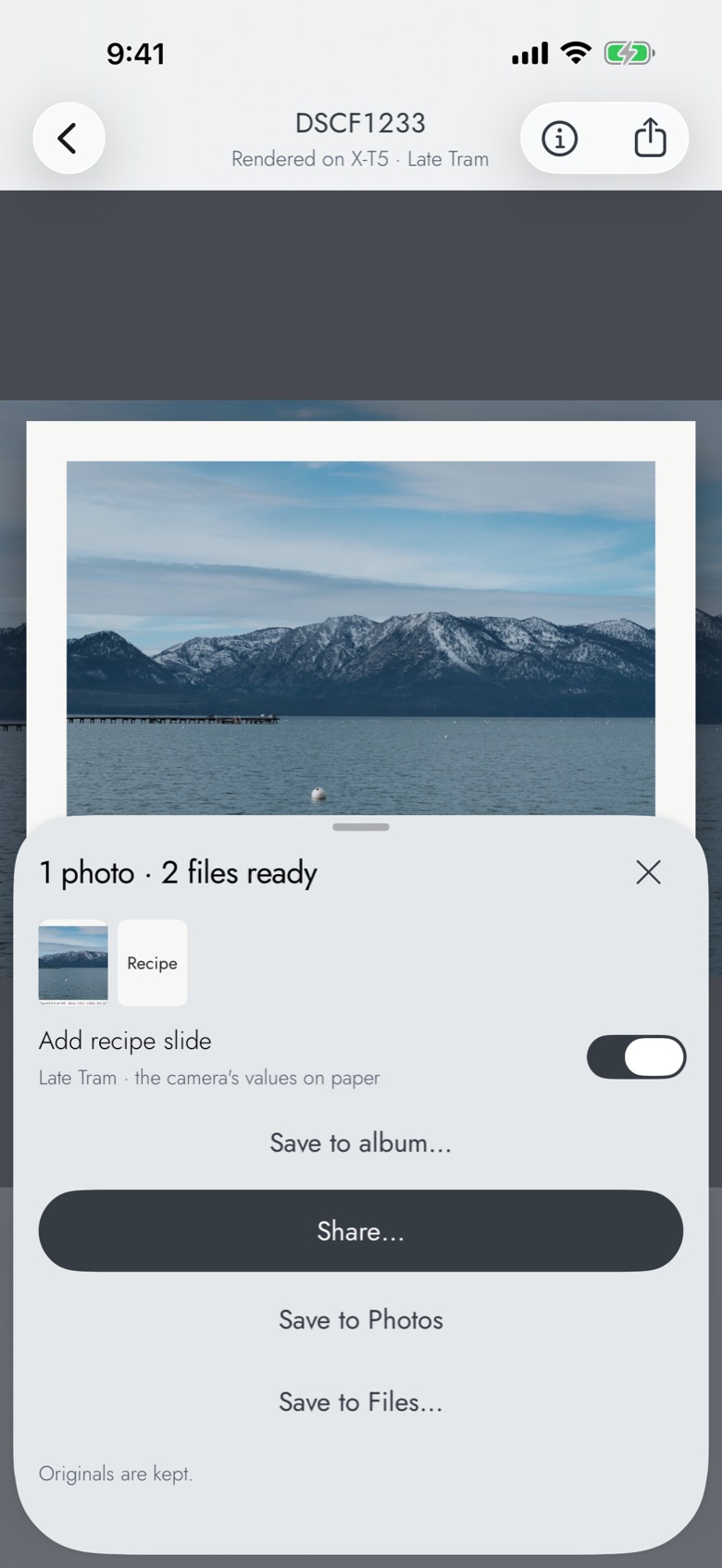
Condividi (la freccia nella barra, oppure Condividi N da una selezione, o Esporta tutto di un album) crea subito i file con cornice e apre il foglio:
- Aggiungi slide ricetta: una slide 4:5 che elenca su carta i valori della ricetta, posta dopo le foto che l'hanno usata.
- Condividi…: il foglio di condivisione di iOS. Per un carosello Instagram, scegli qui Instagram; le slide sono già tagliate in 4:5 e in ordine. Instagram accetta al massimo 20 file.
- Salva in Foto: in un album di Foto con il nome del tuo album.
- Salva in File…: numerati nell'ordine di esportazione, 01_DSCF2564_framed.jpg, le slide come _1of3.
Ogni file è a dimensione intera, con i metadati della fotocamera conservati. Gli originali non vengono mai modificati.
8. Ricette
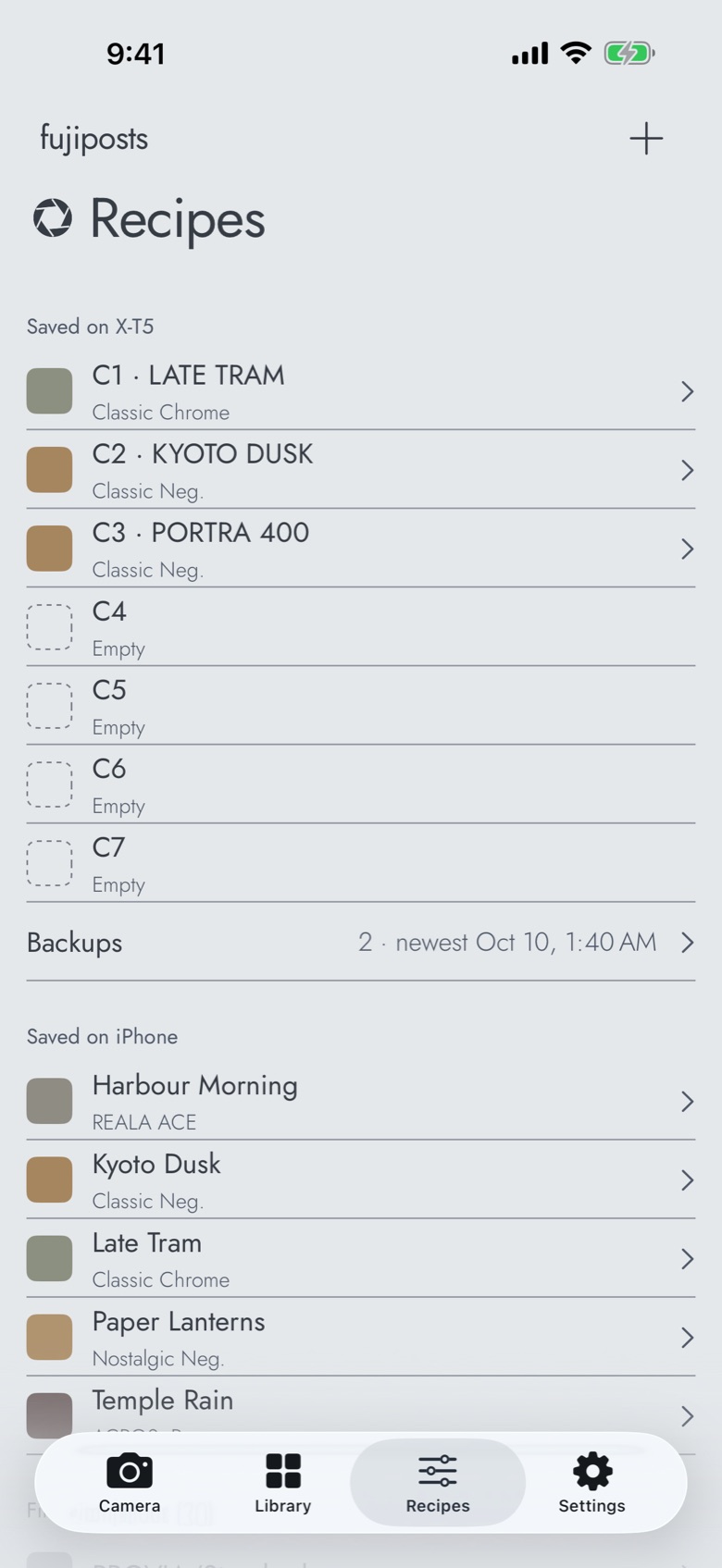
La scheda Ricette elenca Salvate su X-T5 (le impostazioni personalizzate C1–C7 della fotocamera collegata, lette quando apri la scheda), Backup, Salvate su iPhone (le tue) e le 20 simulazioni pellicola con le impostazioni predefinite della fotocamera.
Aggiungi una ricetta
- + › Nuova ricetta: dai un nome alla ricetta e imposta ogni valore nell'ordine della fotocamera.
- + › Importa da screenshot: scegli lo screenshot di una ricetta; il testo viene letto sul dispositivo e le righe che non è stato possibile leggere sono elencate perché tu le controlli.
- + › Incolla testo: lo stesso, dagli appunti.
- Condividi con fujiposts da Instagram, Safari, Foto o Note: la voce fujiposts del foglio di condivisione importa un'immagine, un testo o un link.
- Salva come ricetta dalle Info di una foto: le impostazioni con cui la foto è stata scattata.
Scrivi sulla fotocamera
Apri una ricetta › Scrivi su X-T5…, scegli uno slot C1–C7, tocca Scrivi. Prima viene eseguito un backup di tutti e sette gli slot, e il messaggio offre Annulla. Il nome sulla fotocamera è il nome della ricetta in maiuscole (al massimo 25 caratteri). La gamma dinamica Auto viene scritta come DR100, perché Auto non si può impostare via USB. Scrivere richiede Pro.
Backup
Fotocamera › Backup delle impostazioni della fotocamera salva C1–C7 così come sono; l'app esegue anche un backup automatico prima di ogni scrittura. Apri un backup e tocca Mantieni (non viene mai eliminato, ed è sincronizzato se la sincronizzazione iCloud è attiva) oppure Ripristina per riportarlo sul modello collegato. Impostazioni › Ricette › Esporta ricette in File scrive tutte le tue ricette in un unico file; Importa ricette da File lo rilegge.
Condividi una ricetta
La schermata di una ricetta ha Condividi…, che la invia come testo, e la slide ricetta del foglio Condividi la mette su un'immagine.
9. Impostazioni
- Aspetto: Sistema, Chiaro o Scuro. Sincronizzazione iCloud: ricette, backup conservati e scelte delle cornici, tramite il tuo iCloud. Lingua.
- Stampe: il nome stampato come firma.
- Pro: il tuo piano e Ripristina acquisti.
- Fotocamere: i modelli salvati; scorri per rimuoverli.
- Aiuto: la guida alla connessione, Segnala un problema (un'email all'assistenza), Valuta.
- Informazioni: versione, licenze, Informativa sulla privacy e Condizioni d'uso.