 fujiposts
Guía de uso
La app tiene cuatro pestañas: Cámara, Biblioteca, Recetas y Ajustes. Cada foto es una miniatura; al tocarla se abre todo lo que puedes hacer con ella.
1. Configurar la cámara
Una vez por cámara, en la pestaña de ajustes de red/USB de la cámara (MENU/OK › la pestaña con el icono de red):
- USB POWER SUPPLY/COMM SETTING › AUTO
- CONNECTION MODE › USB RAW CONV./BACKUP RESTORE (USB MODE en cámaras anteriores)
Cámara › Conectar con cable muestra estos pasos con imágenes. Los nombres de los menús varían un poco entre cámaras.
2. Conectar
- Enciende la cámara y conéctala al iPhone o al iPad con un cable USB-C de datos (de 1 m o menos; un cable solo de carga no transmite datos). Desbloquea el teléfono si iOS pregunta por el accesorio.
- Abre fujiposts. La pestaña Cámara encuentra la cámara y hace cuatro comprobaciones: Cámara encontrada, Permitido, Modo de conexión, Acepta recetas.
- La primera vez, iOS pide permiso para que fujiposts use la cámara. Toca Permitir; la app lo usa solo para comunicarse con la cámara Fujifilm. Si lo rechazaste, abre Ajustes de iOS › fujiposts y activa Cámara.
- Cuando la tarjeta diga «X-T5 está lista», toca Abrir Biblioteca. La cámara se guarda y se reconoce la próxima vez.
3. Importar fotos
Biblioteca › + (Importar):
- Biblioteca de Fotos: elige RAF que ya estén en Fotos (desde la XApp de Fujifilm o por AirDrop). Se copian a la app; no hace falta permiso de Fotos.
- Archivos: elige una carpeta, por ejemplo la carpeta DCIM de una tarjeta SD en un lector de tarjetas. La carpeta sigue siendo una fuente y se lee donde está, así que deja el lector conectado mientras reveles.
Una carpeta no disponible (con el lector desconectado) aparece como una nota con Quitar. El RAF debe ser del modelo de la cámara conectada; un archivo de otra cámara se rechaza antes de enviar nada.
4. La Biblioteca
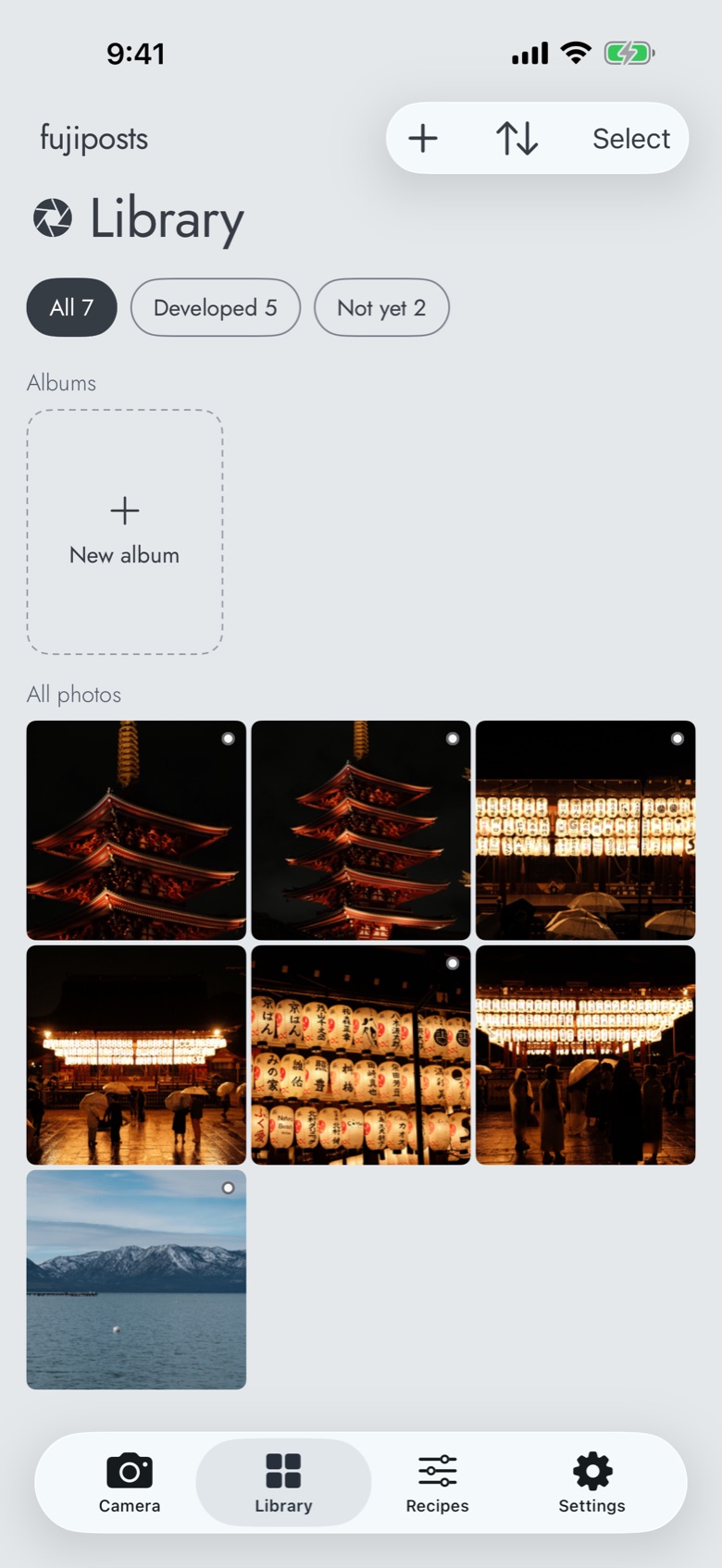
Una miniatura por foto, con su aspecto más reciente: la vista previa del RAW, luego el resultado de la cámara y después la copia enmarcada. Un punto marca la foto que la cámara ya ha revelado. Los filtros Todo · Reveladas · Pendientes filtran; Ordenar ordena por fecha o por valoración. Los Álbumes son colecciones opcionales: añade una foto con una pulsación larga, desde una selección o desde su Información; un álbum se puede reordenar y exportar como un solo conjunto.
Un toque abre la foto. Una pulsación larga ofrece Compartir, Añadir al álbum e Información. Información muestra el archivo, la exposición, la receta con la que se reveló, los ajustes con los que se tomó y Guardar como receta.
5. Editar una foto
La pantalla Foto tiene una tira de cinco herramientas: Receta · Recortar · Borde · Texto · Diapositivas. Cada cambio se guarda al instante; Atrás siempre deja las cosas como están y no se escribe nada hasta que compartes.
Receta: revelar en la cámara
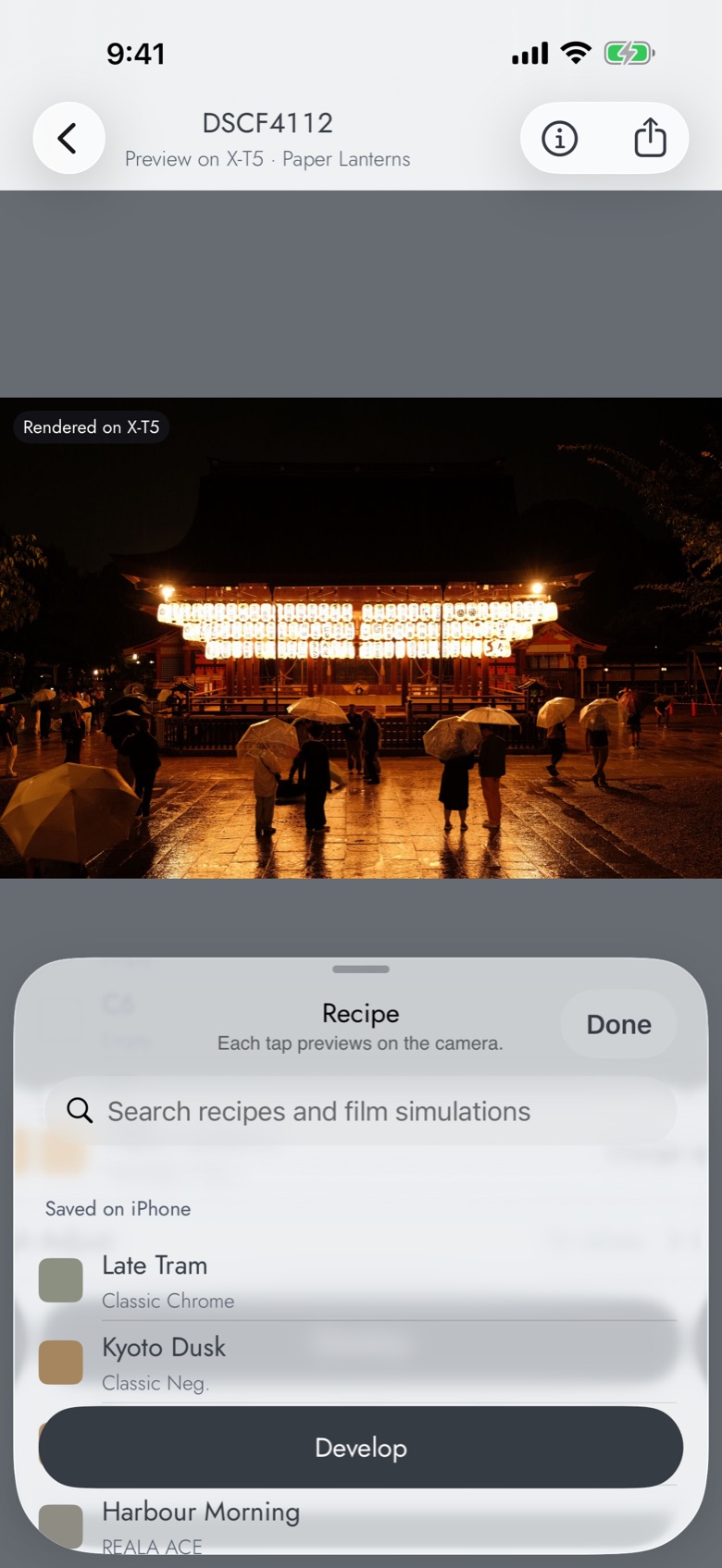
Elige una receta, una simulación de película o Como se tomó. Con una cámara conectada, cada toque muestra la vista previa en la cámara en unos segundos. Ajustar te deja cambiar cualquier valor para esta foto (tono de luces altas y de sombras, color, grano, balance de blancos, etc.; la app solo ofrece lo que admite tu cámara). Toca Revelar para generar el tamaño completo; la pantalla dirá entonces «Revelada en X-T5». El primer Revelar en una cámara real abre la pantalla de compra de Pro.
Recortar
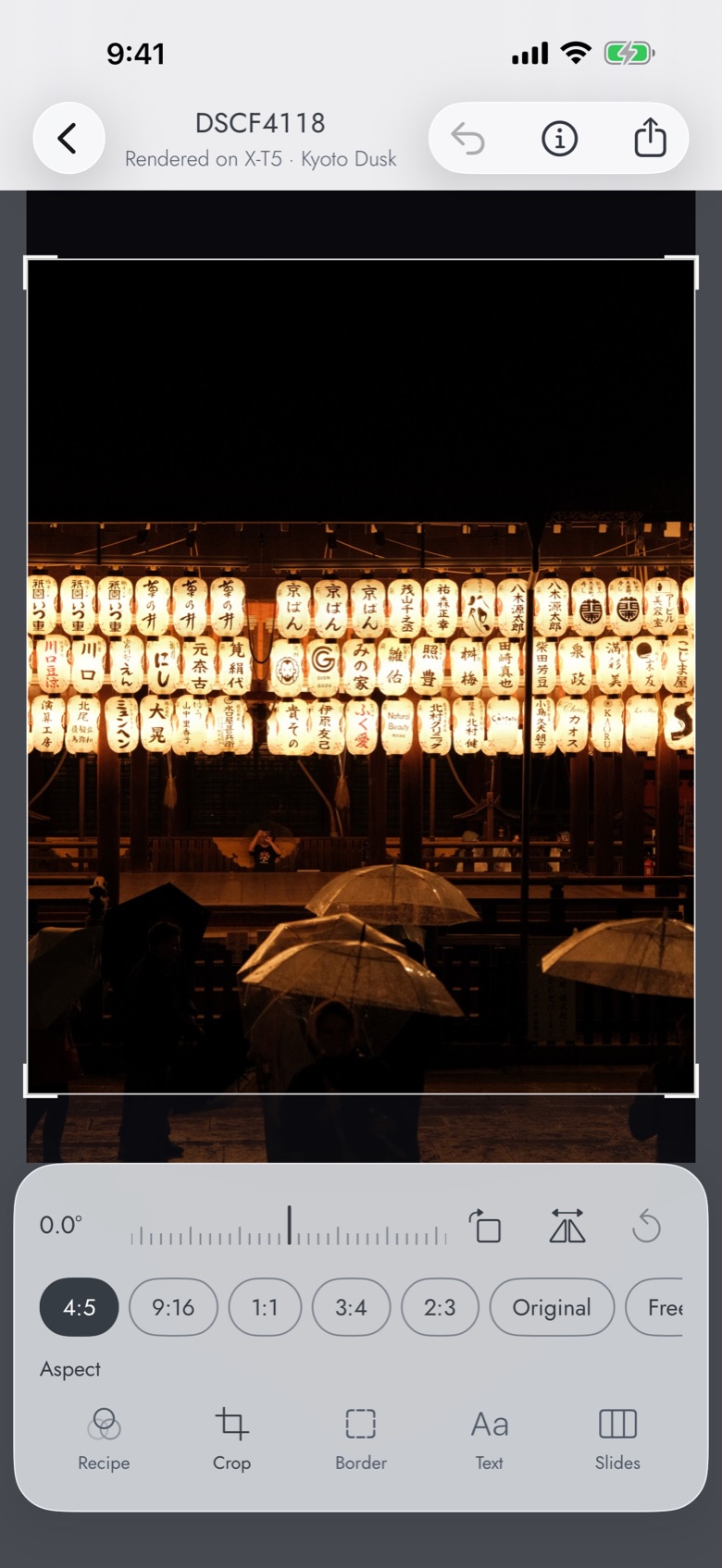
Proporciones predefinidas (incluidas las de Instagram), recorte libre, enderezar, girar 90°, voltear y Restablecer. Un recorte hecho antes de revelar se aplica al resultado cuando llega.
Borde
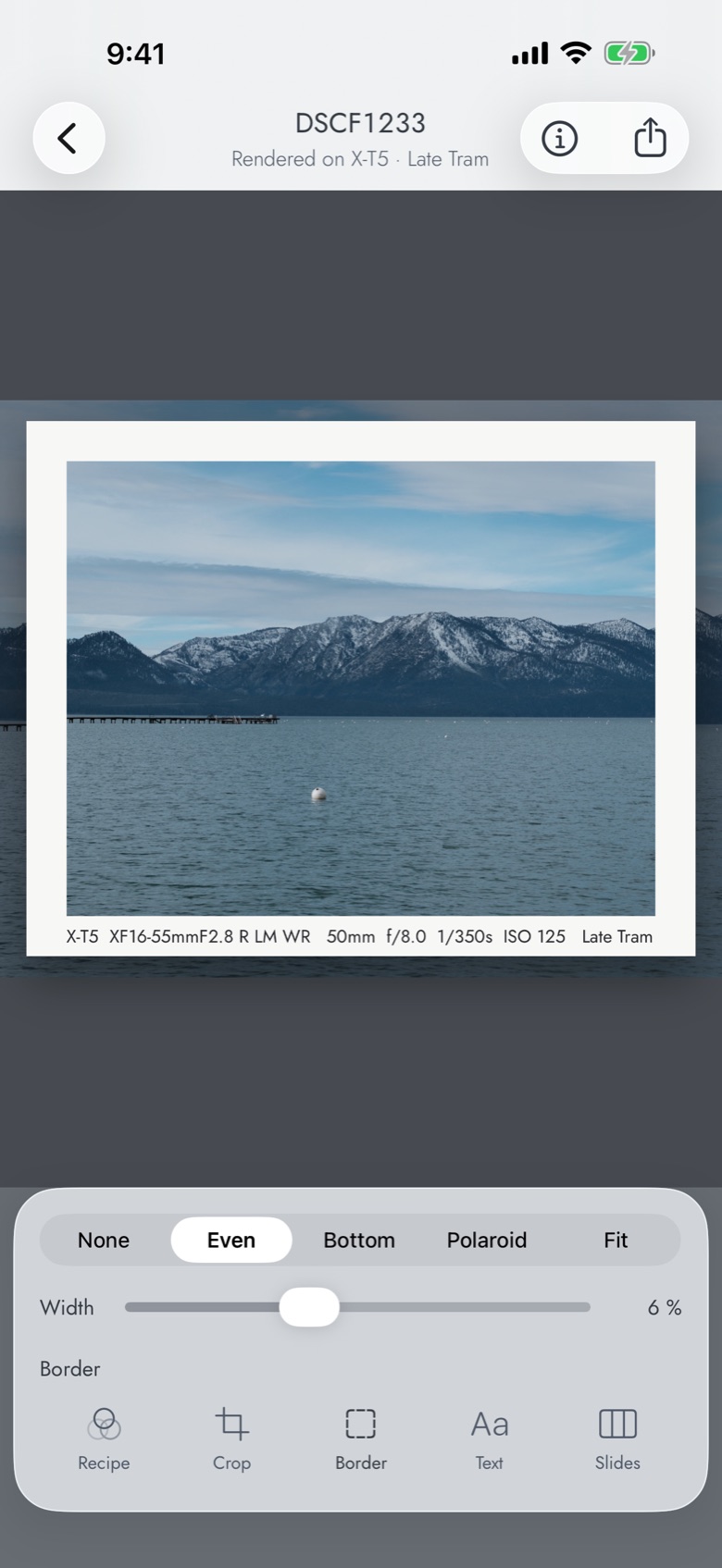
Un paspartú sobre papel: Ninguno, Uniforme, Inferior, Polaroid o Encajar, con un control de grosor. Las opciones de borde, texto y firma se recuerdan para la próxima foto.
Texto
Un pie de foto en el borde, con los datos del propio archivo: receta, cámara, objetivo, exposición, lugar y tu firma (Ajustes › Impresiones › Nombre en las impresiones). En una línea o en dos, alineado a la izquierda, al centro o a la derecha, cuatro tipografías y un control de tamaño. Editar texto… te deja cambiar cualquier línea; Usar ubicación de la foto busca el lugar a partir del GPS de la foto cuando lo tocas.
Diapositivas
Divide una foto panorámica en 1, 2 o 3 diapositivas de carrusel de 4:5, con Foto completa primero para añadir la imagen entera como portada.
6. Varias fotos a la vez
Biblioteca › Seleccionar, marca hasta 20 fotos, toca Revelar N fotos, elige la receta una sola vez y Revela. La cámara las genera una tras otra, en primer plano y con la pantalla activa, unos cinco segundos cada una en la X-T5. Al terminar, las fotos siguen marcadas, así que lo siguiente es tocar Compartir N fotos: se enmarcan con el borde y el texto que tienes guardados, y solo abres una si quieres recortarla. Editar N fotos las abre como un lote con una tira de miniaturas, para poner el mismo borde y pie de foto a todas.
7. Compartir
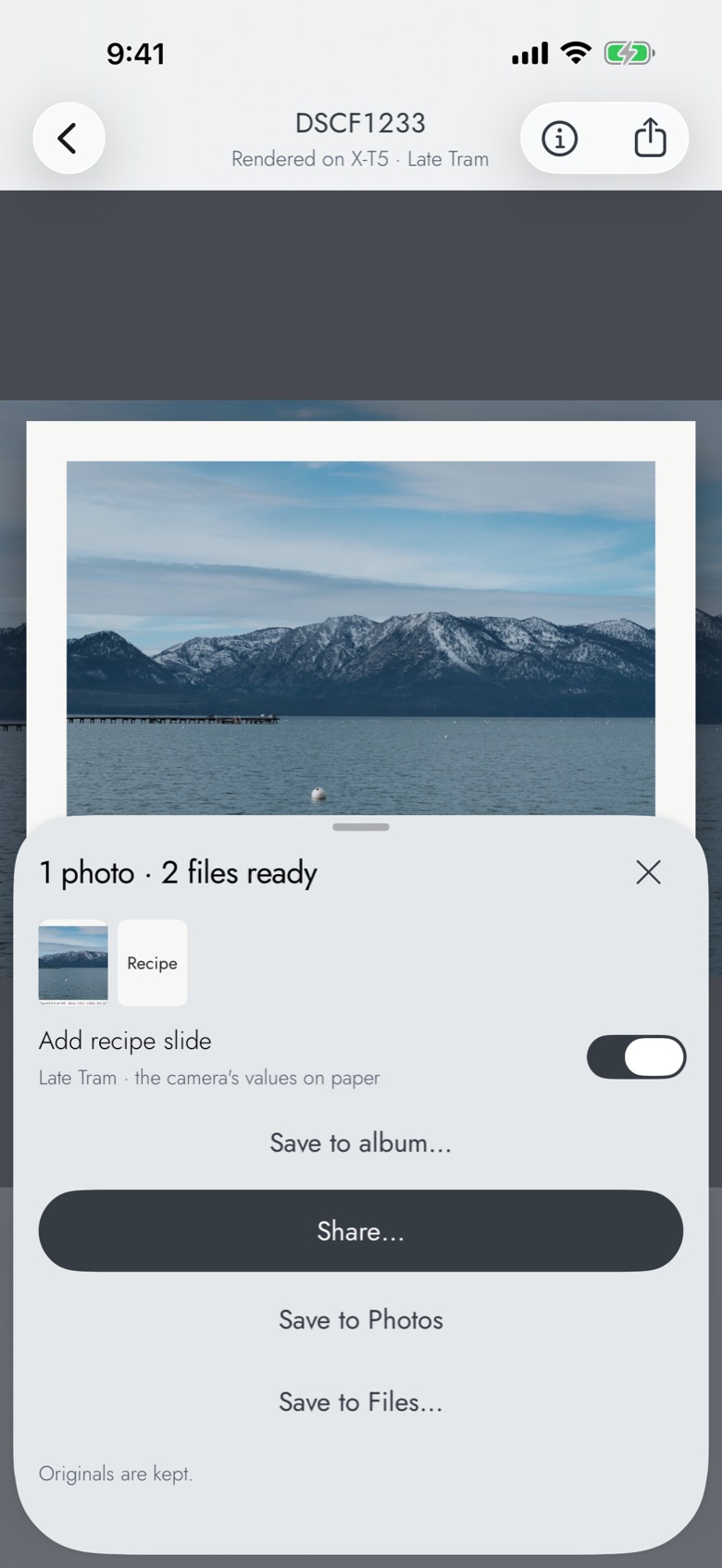
Compartir (la flecha de la barra, Compartir N desde una selección o Exportar todo de un álbum) crea ahora los archivos enmarcados y abre la hoja:
- Añadir diapositiva de receta: una diapositiva de 4:5 con los valores de la receta sobre papel, colocada después de las fotos que la usaron.
- Compartir…: la hoja de compartir de iOS. Para un carrusel de Instagram, elige Instagram aquí; las diapositivas ya están cortadas a 4:5 y en orden. Instagram admite 20 archivos como máximo.
- Guardar en Fotos: en un álbum de Fotos con el nombre de tu álbum.
- Guardar en Archivos…: numerados en el orden de exportación, 01_DSCF2564_framed.jpg, y las diapositivas como _1of3.
Cada archivo es de tamaño completo y conserva los metadatos de la cámara. Los originales nunca se modifican.
8. Recetas
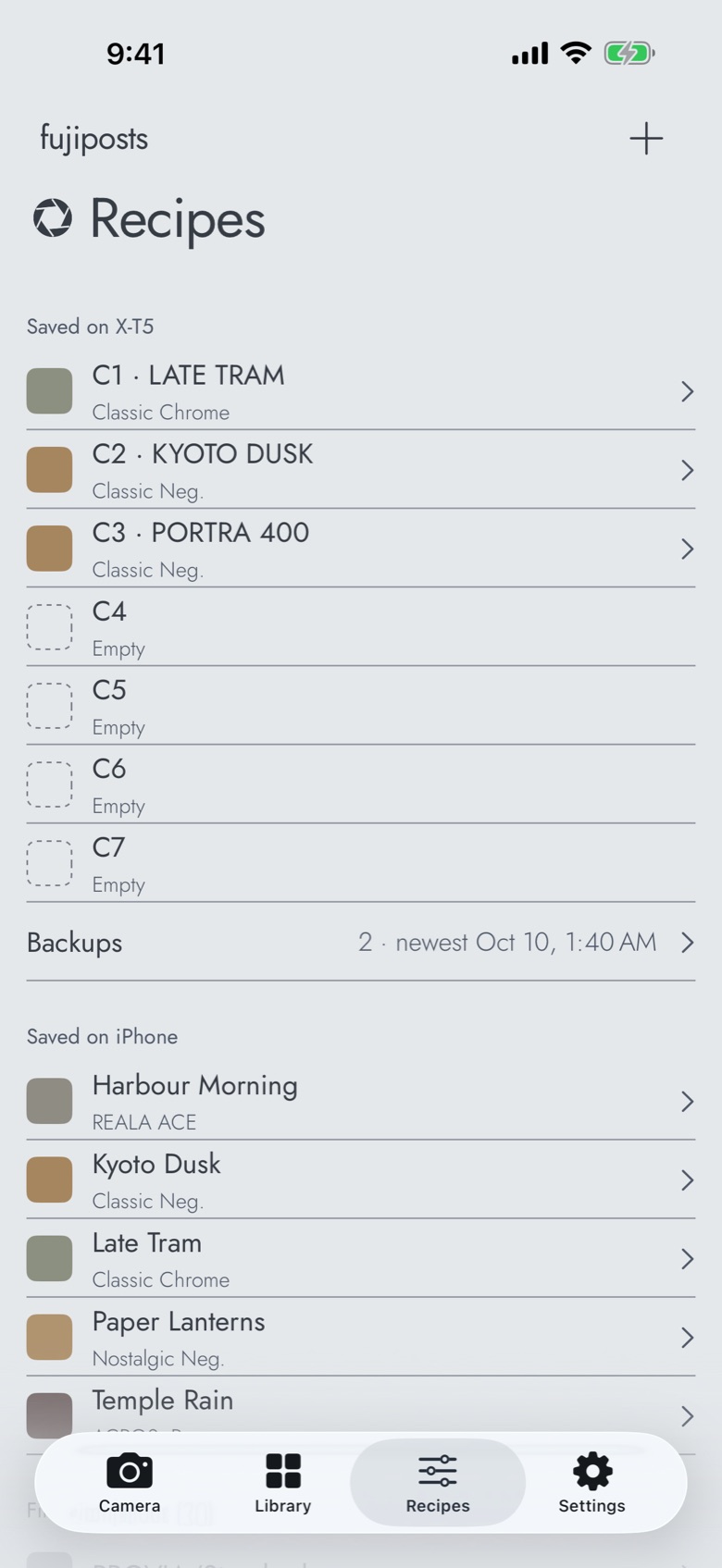
La pestaña Recetas muestra Guardado en X-T5 (los ajustes personalizados C1–C7 de la cámara conectada, que se leen al abrir la pestaña), Copias de seguridad, Guardado en el iPhone (las tuyas) y las 20 simulaciones de película con los valores predeterminados de la cámara.
Añadir una receta
- + › Nueva receta: ponle nombre y define cada valor en el orden de la cámara.
- + › Importar desde captura: elige una captura de pantalla de una receta; el texto se lee en el dispositivo y las líneas que no se pudieron leer aparecen en una lista para que las revises.
- + › Pegar texto: lo mismo, desde el portapapeles.
- Compartir con fujiposts desde Instagram, Safari, Fotos o Notas: el elemento fujiposts de la hoja de compartir importa una imagen, un texto o un enlace.
- Guardar como receta desde la Información de una foto: los ajustes con los que se tomó.
Escribir en la cámara
Abre una receta › Escribir en X-T5…, elige una ranura C1–C7 y toca Escribir. Antes se hace una copia de las siete ranuras, y el aviso ofrece Deshacer. El nombre en la cámara es el de la receta en mayúsculas (25 caracteres como máximo). Rango dinámico Auto se escribe como DR100, porque Auto no se puede fijar por USB. Escribir requiere Pro.
Copias de seguridad
Cámara › Copia de los ajustes de la cámara guarda C1–C7 tal como están; la app también hace una copia automática antes de cada escritura. Abre una copia para Conservarla (no se borra nunca y se sincroniza si la sincronización con iCloud está activada) o Restaurarla en la cámara conectada. Ajustes › Recetas › Exportar recetas a Archivos guarda todas tus recetas en un solo archivo; Importar recetas desde Archivos lo vuelve a leer.
Compartir una receta
La pantalla de una receta tiene Compartir…, que la envía como texto, y la diapositiva de receta de la hoja Compartir la pone sobre una imagen.
9. Ajustes
- Apariencia: Sistema, Claro u Oscuro. Sincronización con iCloud: recetas, copias conservadas y opciones de marco, a través de tu propio iCloud. Idioma.
- Impresiones: el nombre que se imprime como tu firma.
- Pro: tu plan y Restaurar compras.
- Cámaras: las cámaras guardadas; desliza para Quitar.
- Ayuda: la guía de conexión, Informar de un problema (un correo a soporte) y Valorar.
- Acerca de: versión, licencias, Política de privacidad y Términos de uso.